

¿Para qué sirve?
La sección Descargar comprobantes conecta Yafacture con el Servicio de Descarga Masiva del SAT para obtener automáticamente todos los CFDIs que hayas emitido y recibido. Con tu e.firma (FIEL) configurada, puedes solicitar la descarga de un mes completo con un solo toque.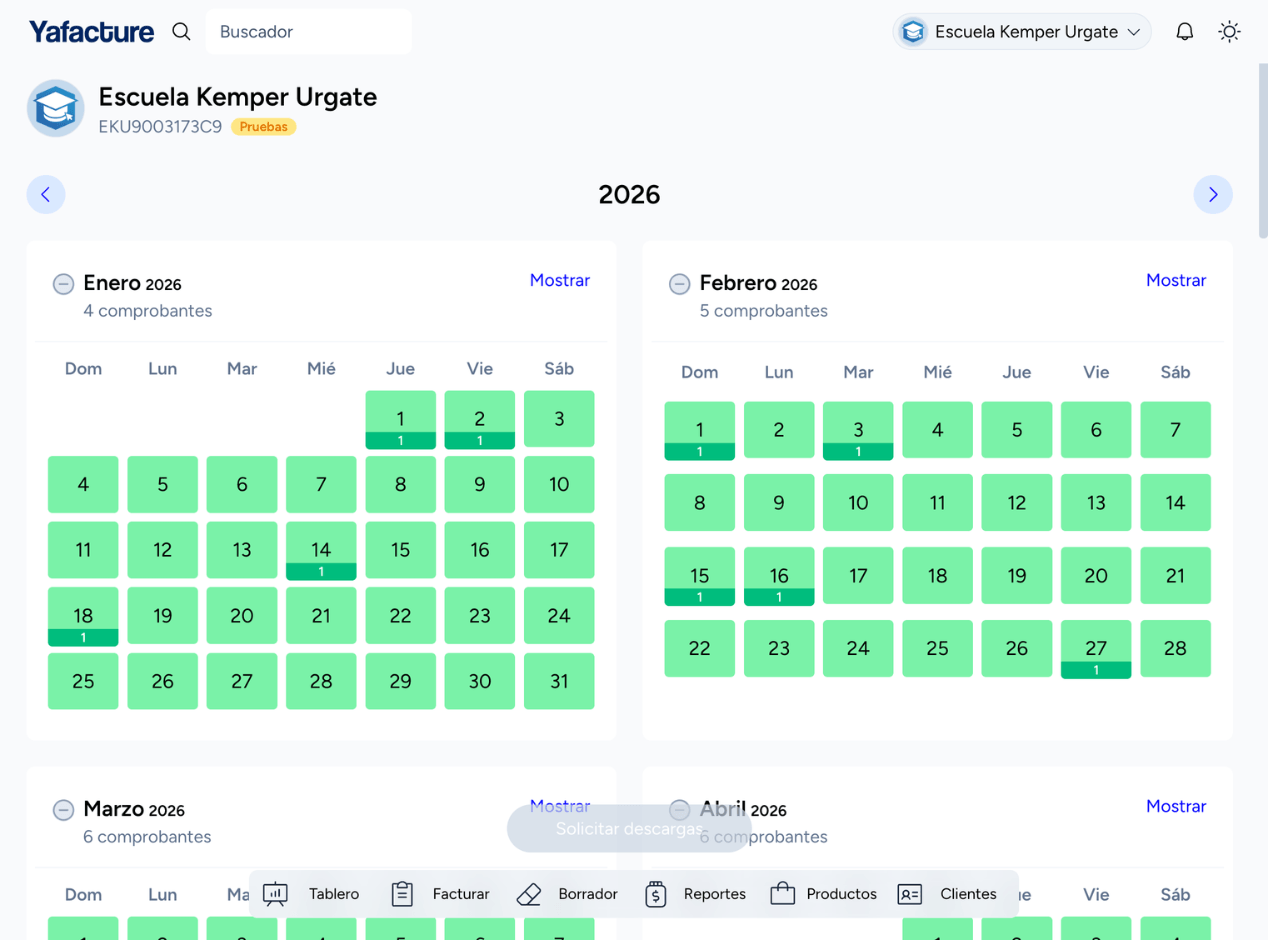
Vista del tablero principal
Esta función requiere tu e.firma (FIEL) vigente. Si aún no la has configurado, Yafacture te mostrará un aviso para hacerlo antes de poder solicitar descargas.
Configurar tu e.firma (FIEL)
Antes de poder descargar comprobantes debes registrar tu e.firma en Yafacture:1
Toca Configurar Fiel
En la pantalla de Descargar comprobantes aparece el aviso “Configura tu Fiel (e.firma)”. Presiona el botón Configurar Fiel para ir a la sección de certificados.
2
Sube tus archivos de e.firma
En la sección Fiel y sellos (accesible también desde el menú principal → Documentos → Fiel y sellos) carga los archivos
.cer y .key de tu e.firma junto con la contraseña correspondiente.3
Regresa a Descargar comprobantes
Una vez configurada la FIEL, el aviso desaparece y el botón Solicitar descargas queda activo.
Cómo solicitar una descarga
1
Navega al año que necesitas
Usa las flechas ‹ y › para cambiar de año. La vista muestra los 12 meses del año seleccionado en una cuadrícula de calendario.
2
Selecciona los meses a descargar
Cada mes muestra cuántos comprobantes están disponibles. Toca el ícono ⊖ junto al nombre del mes para marcar o desmarcar ese mes. También puedes usar el botón Mostrar para ver el reporte de facturas de ese período directamente.
3
Solicita la descarga
Con los meses seleccionados, presiona el botón Solicitar descargas en la parte inferior de la pantalla. Yafacture envía la solicitud al SAT y descarga los comprobantes en segundo plano.
La vista de calendario
Cada mes en el calendario muestra:Preguntas frecuentes
¿Qué comprobantes descarga Yafacture del SAT?
¿Qué comprobantes descarga Yafacture del SAT?
Descarga todos los CFDIs relacionados con tu RFC: facturas que emitiste, facturas que recibiste de proveedores, notas de crédito y comprobantes de nómina.
¿Cuánto tiempo tarda la descarga?
¿Cuánto tiempo tarda la descarga?
El SAT puede tardar desde minutos hasta horas en entregar los paquetes de descarga dependiendo del volumen de comprobantes. Yafacture procesa la descarga en segundo plano; no necesitas mantener la pantalla abierta.
¿Con qué frecuencia debo solicitar descargas?
¿Con qué frecuencia debo solicitar descargas?
Puedes solicitarlas mensualmente para mantener tu historial actualizado. Yafacture no limita la frecuencia, pero el SAT tiene límites propios en su servicio de descarga masiva.
¿Qué pasa si mi e.firma está vencida?
¿Qué pasa si mi e.firma está vencida?
El SAT rechazará la solicitud de descarga. Deberás renovar tu e.firma en el SAT y actualizar los archivos en Yafacture desde Documentos → Fiel y sellos.
¿Puedo descargar meses de años anteriores?
¿Puedo descargar meses de años anteriores?
Sí. Usa las flechas de año para navegar a cualquier año desde que tienes tu RFC activo y solicita la descarga de los meses que necesites.
Cargar comprobantes
Sube manualmente archivos XML de CFDIs que hayas obtenido de tus proveedores.
Crear una factura
Timbra un CFDI y envíalo a tu cliente desde Yafacture.