
Documentation Index
Fetch the complete documentation index at: https://docs.yafacture.com/llms.txt
Use this file to discover all available pages before exploring further.
¿Qué es Configuración?
Configuración es la sección donde ajustas todos los parámetros de tu empresa: imágenes, perfil, comunicación, formatos de documentos y datos fiscales. Está organizada en tres pestañas.Pestaña Principal
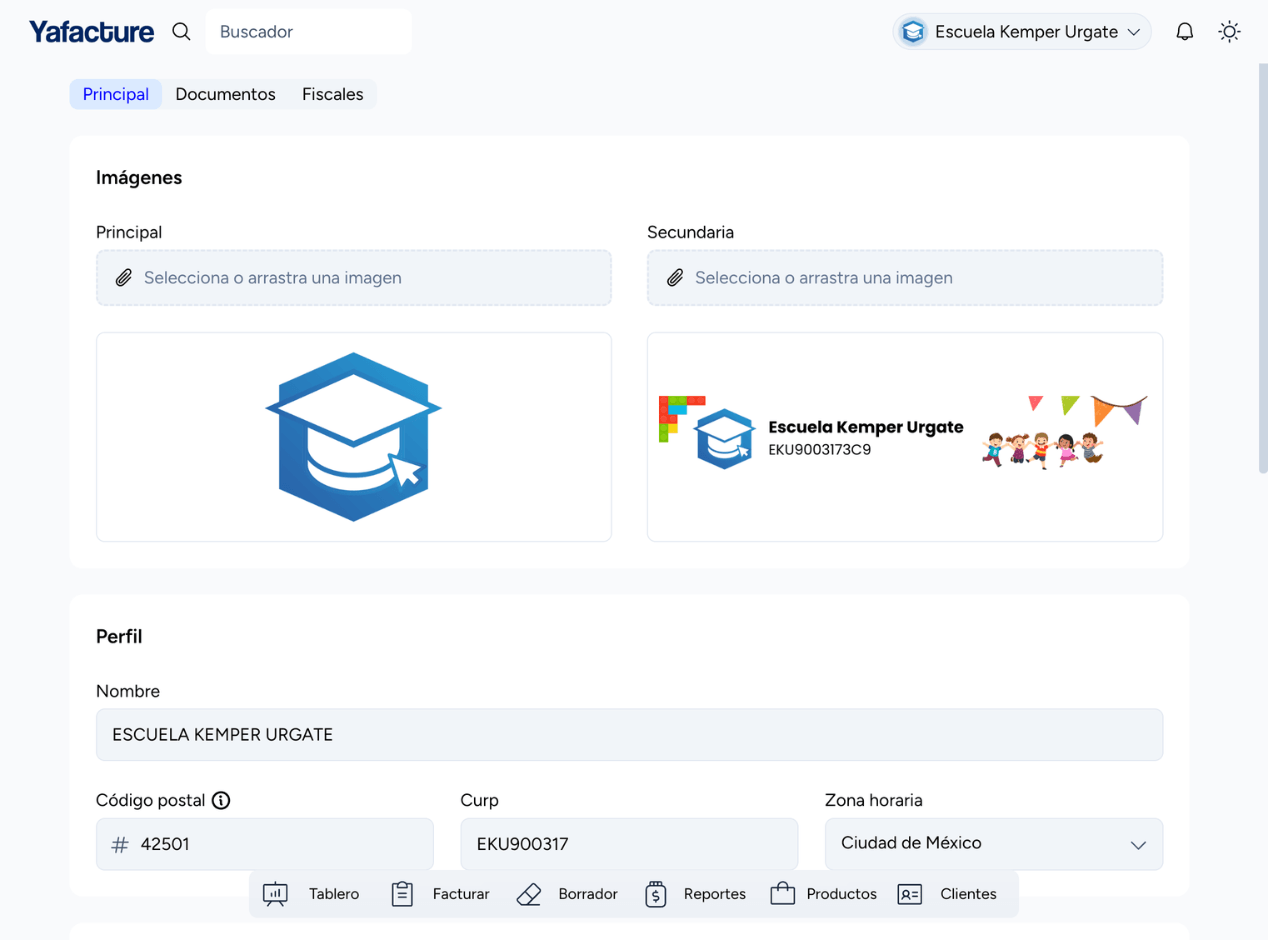
Imágenes
Sube las imágenes que identifican a tu empresa en los documentos generados por Yafacture.| Campo | Descripción |
|---|---|
| Principal | Logo principal que aparece en facturas y documentos |
| Secundaria | Imagen secundaria o banner; también muestra una vista previa con nombre y RFC de la empresa |
Perfil
| Campo | Descripción |
|---|---|
| Nombre | Nombre o razón social de la empresa |
| Código postal | Código postal del domicilio fiscal |
| CURP | CURP del representante (aplica para personas físicas) |
| Zona horaria | Zona horaria para fechas y horas en documentos (e.g. Ciudad de México) |
Comunicación
| Campo | Descripción |
|---|---|
| Alerta mínima de créditos restantes | Número de timbres a partir del cual recibes una alerta de saldo bajo |
| Teléfonos de WhatsApp | Números de WhatsApp para recibir notificaciones; puedes agregar varios |
| Correos electrónicos | Correos de notificación; puedes agregar varios |
Productos
| Opción | Descripción |
|---|---|
| Inventario por bodegas | Activa el control de inventario desglosado por bodega |
| Reservar inventario al crear borrador | Si está activo, el inventario se descuenta al guardar un borrador, no al timbrar |
Pestaña Documentos
Configura los parámetros que se aplican a cada tipo de documento generado en Yafacture.
Comprobantes (CFDIs)
| Campo | Descripción |
|---|---|
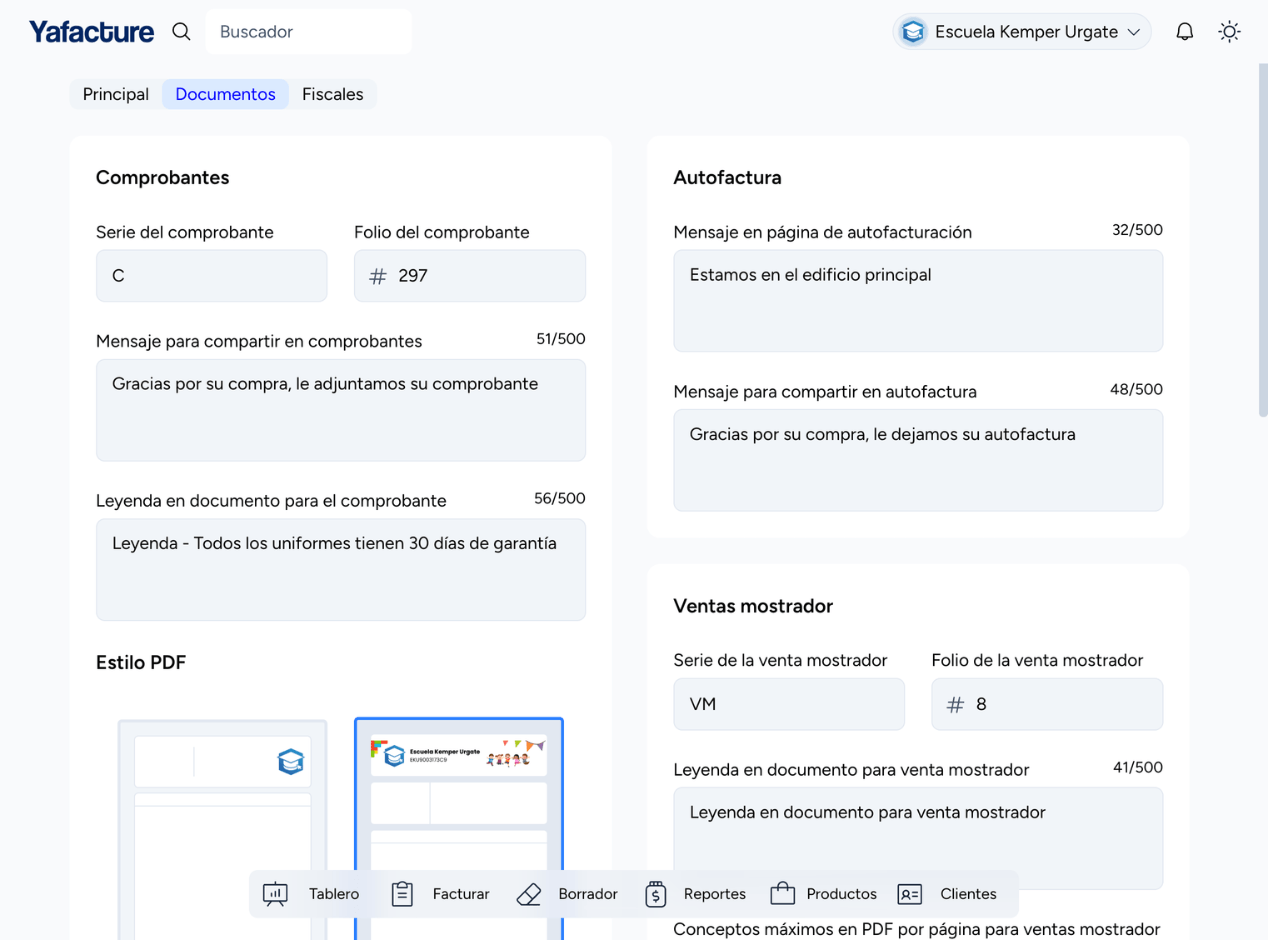
| Serie del comprobante | Letra o código que precede al folio (e.g. C) |
| Folio del comprobante | Número de folio actual; se incrementa automáticamente con cada factura |
| Mensaje para compartir | Texto que acompaña al PDF cuando se comparte con el cliente |
| Leyenda en documento | Texto que aparece en el cuerpo del PDF (garantías, condiciones, etc.) |
| Estilo PDF | Selecciona entre las plantillas visuales disponibles para el PDF |
| Conceptos máximos por página | Límite de líneas de concepto por página en el PDF (evita cortes) |
Nómina
| Campo | Descripción |
|---|---|
| Serie de nómina | Serie para CFDIs de nómina (e.g. NOM) |
| Folio de nómina | Folio actual para recibos de nómina |
| Registro Patronal | Número de registro ante el IMSS |
| Días del año | Días laborables configurados para el cálculo de nómina (e.g. 365) |
Donatarias
| Campo | Descripción |
|---|---|
| Fecha de Autorización | Fecha en que el SAT autorizó la donataria |
| No. de Autorización | Número de autorización emitido por el SAT |
Depreciaciones
| Campo | Descripción |
|---|---|
| Monto mínimo | Importe mínimo para registrar una depreciación en comprobantes |
Autofactura
| Campo | Descripción |
|---|---|
| Mensaje en página de autofacturación | Texto que ve el cliente en la página de autofactura pública |
| Mensaje para compartir en autofactura | Texto que acompaña el PDF de autofactura al compartirse |
Ventas mostrador
| Campo | Descripción |
|---|---|
| Serie de venta mostrador | Serie para tickets de venta (e.g. VM) |
| Folio de venta mostrador | Folio actual para ventas de mostrador |
| Leyenda | Texto que aparece en el ticket de venta |
| Conceptos máximos por página | Límite de líneas por página en el PDF de venta mostrador |
Cotizaciones
| Campo | Descripción |
|---|---|
| Serie | Serie para cotizaciones (e.g. COT) |
| Folio | Folio actual de cotizaciones |
| Mensaje para compartir | Texto que acompaña la cotización al compartirse |
| Leyenda | Texto que aparece en el cuerpo de la cotización |
| Conceptos máximos por página | Límite de líneas por página |
| Mostrar impuestos en cotización | Muestra u oculta el desglose de impuestos en el PDF de cotización |
Tickets
| Campo | Descripción |
|---|---|
| Ancho (mm) | Ancho en milímetros del rollo de papel para la impresora de tickets |
Pestaña Fiscales

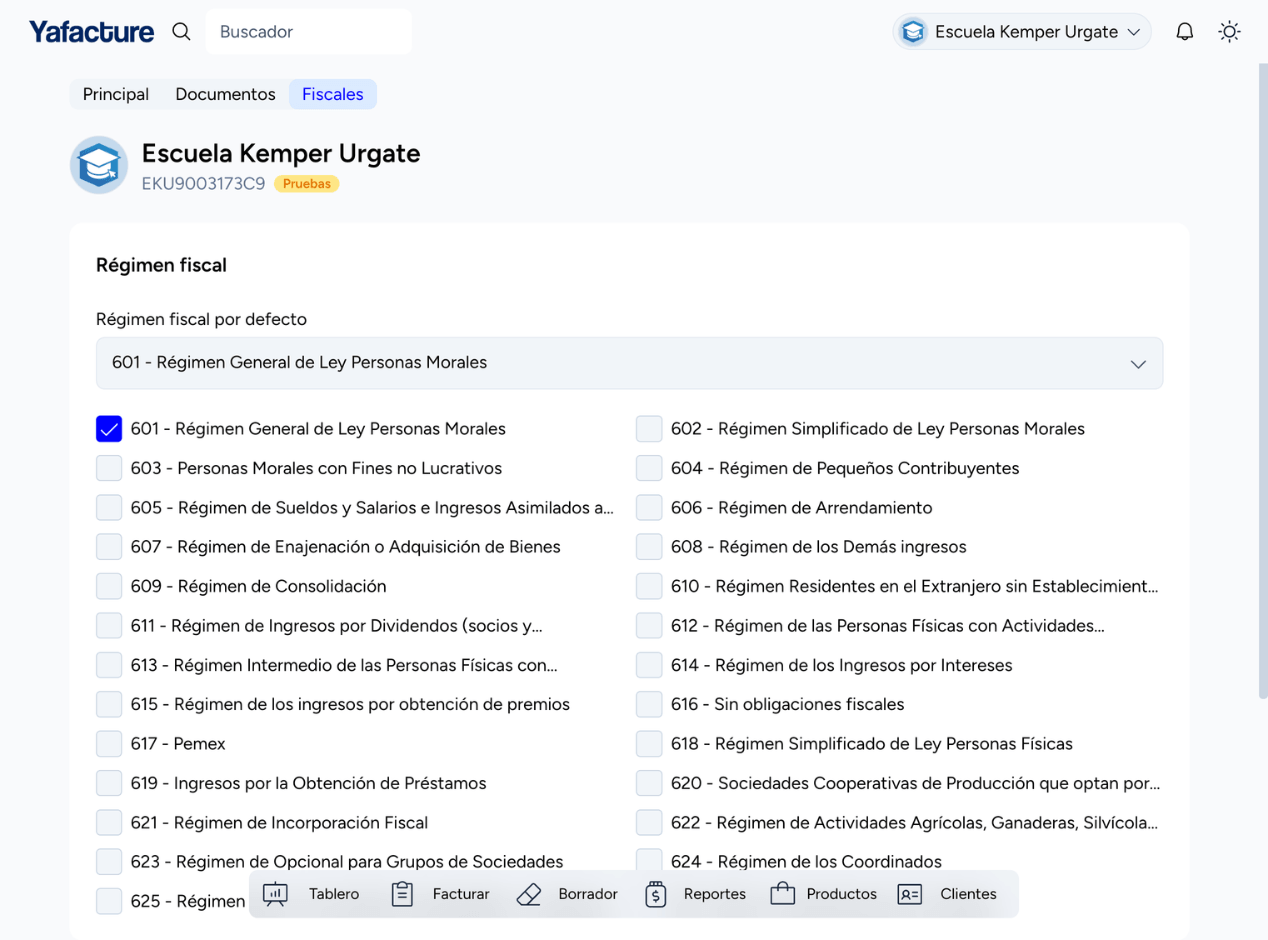
Régimen fiscal
Configura los regímenes fiscales con los que opera tu empresa.| Campo | Descripción |
|---|---|
| Régimen fiscal por defecto | Régimen que se pre-selecciona al crear nuevas facturas |
| Checkboxes de regímenes | Marca todos los regímenes en los que estás dado de alta ante el SAT; solo los marcados estarán disponibles al facturar |
Yafacture lista los 26 regímenes fiscales del SAT. Activa únicamente los que corresponden a tu empresa para simplificar la selección al facturar.
Conexión con el SAT
| Campo | Descripción |
|---|---|
| Contraseña del portal | Contraseña con la que accedes a sat.gob.mx; se usa para descargar documentos automáticamente (constancia, opinión de cumplimiento) |
Preguntas frecuentes
¿Puedo cambiar la serie y el folio de mis facturas?
Sí. Modifica los campos Serie y Folio en la pestaña Documentos → Comprobantes. El nuevo folio se aplicará a partir de la siguiente factura timbrada. Asegúrate de no repetir folios ya usados para evitar problemas ante el SAT.
¿Qué pasa si activo 'Inventario por bodegas'?
El inventario de tus productos se controla de forma independiente por cada bodega registrada. Útil si tienes múltiples puntos de almacenaje o sucursales.
¿Puedo tener más de un régimen fiscal activo?
Sí. Si tu empresa está registrada en más de un régimen ante el SAT, activa todos los que correspondan. Al crear una factura, podrás elegir el régimen adecuado para cada operación.
¿Para qué sirve la contraseña del portal SAT aquí?
Se usa para la descarga automática de documentos como la constancia de situación fiscal y la opinión de cumplimiento directamente desde el SAT, sin que tengas que iniciar sesión manualmente en sat.gob.mx.
Usuarios
Administra los usuarios de tu empresa y sus permisos de acceso.
Desarrolladores
Gestiona tus llaves API y webhooks para integrar Yafacture con otros sistemas.