> ## Documentation Index
> Fetch the complete documentation index at: https://docs.yafacture.com/llms.txt
> Use this file to discover all available pages before exploring further.
# Catálogo de productos
> Administra tu catálogo de productos y servicios para facturar más rápido en Yafacture
## ¿Qué es el catálogo de productos?
El catálogo de productos te permite guardar los productos y servicios que vendes con frecuencia, incluyendo sus datos fiscales (clave SAT, unidad, IVA). Al crear una factura, puedes buscarlos por nombre para autocompletar el concepto en segundos, sin tener que capturar los mismos datos una y otra vez.
 Ahorra tiempo activando **"Guardar producto"** al crear un concepto dentro de una factura — el producto quedará guardado automáticamente en tu catálogo.
***
## Acceder al catálogo
Toca el ícono **Productos** en la barra de navegación inferior. Verás la lista completa de productos registrados para tu empresa.
***
## Vistas del catálogo
Puedes alternar entre dos modos de visualización usando los íconos en la esquina superior derecha:
Muestra los productos en filas con columnas de Clave, Nombre, Inventario, Descuento y Precio. Ideal para comparar datos y ordenar por columnas.
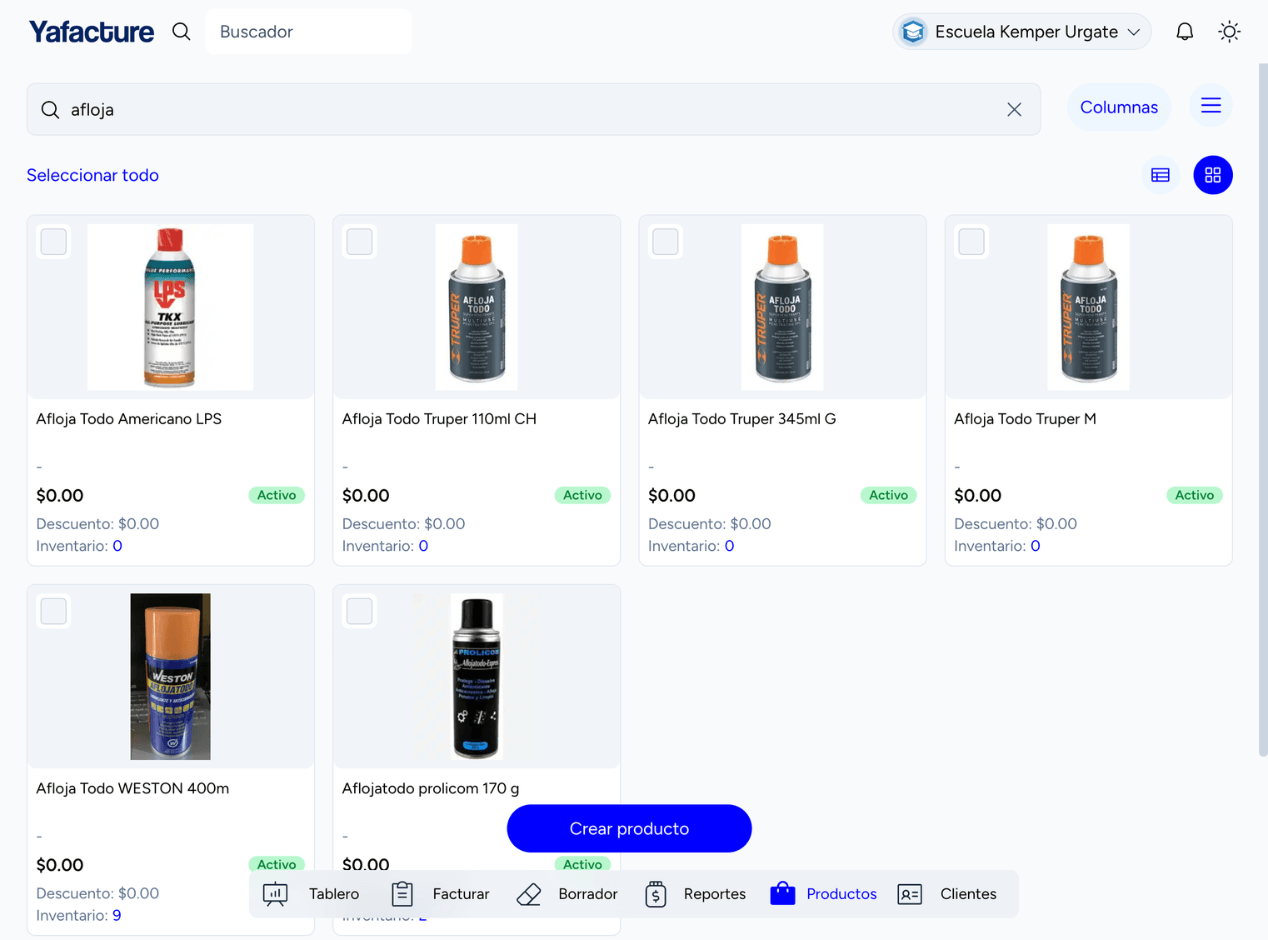
Muestra tarjetas con imagen, nombre, SKU, precio, descuento, inventario y estado. Ideal para catálogos con imágenes de productos.
### Personalizar columnas (vista lista)
Presiona el botón **"Columnas"** para mostrar u ocultar columnas según tus necesidades. También puedes reordenar las columnas arrastrándolas.
### Ordenar y filtrar
* Haz clic en el encabezado de cualquier columna para ordenar de forma ascendente o descendente.
* Usa el ícono **≡** (menú de filtros) junto a cada columna para filtrar por rangos o valores específicos.
***
## Buscar productos
La barra de búsqueda superior filtra en tiempo real por nombre o clave del producto. Para limpiar la búsqueda haz clic en la **✕** al final del campo.
El buscador busca tanto en el nombre como en la clave (SKU) del producto. Puedes escribir cualquiera de los dos para encontrarlo.
***
## Crear un producto
Presiona el botón **"Crear producto"** en la parte inferior de la pantalla. Se abrirá un panel lateral con el formulario de captura.
### Campos del formulario
El nombre completo del producto o servicio tal como aparecerá en la factura. Máximo **1,000 caracteres**. Este es el único campo obligatorio.
Campos para integrar tu catálogo con plataformas de venta:
| Campo | Plataforma |
| --------------------- | ------------------------------------------- |
| **Código EAN** | Código de barras estándar (tiendas físicas) |
| **Código ASIN** | Amazon Standard Identification Number |
| **Código ML** | MercadoLibre |
| **Código AMAZON FBA** | Amazon Fulfillment by Amazon |
Busca la clave del catálogo SAT por nombre o número. Esta clave es requerida por el SAT en cada concepto de factura. Ejemplos frecuentes:
| Clave | Descripción |
| ------------ | ------------------------------------ |
| **84111506** | Servicios de facturación |
| **43211503** | Software |
| **80141600** | Servicios de consultoría de negocios |
| **31161500** | Alimentos preparados |
| **78101801** | Transporte de carga |
La unidad de medida del catálogo SAT. Las más utilizadas:
| Clave | Descripción |
| ------- | ------------------ |
| **E48** | Unidad de servicio |
| **H87** | Pieza |
| **KGM** | Kilogramo |
| **LTR** | Litro |
| **MTR** | Metro |
| **XBX** | Caja |
Tu código interno para identificar el producto (número de parte, referencia, etc.). Es opcional y no aparece en la factura — solo sirve para organizar tu catálogo.
Define cómo se aplica el IVA en la factura al usar este producto:
| Opción | Descripción |
| ----------------- | ----------------------------------------- |
| **Desglosar** | IVA 16% desglosado del precio (más común) |
| **Más IVA** | IVA se suma al precio base |
| **Exento** | Sin IVA (productos exentos por ley) |
| **Tasa 0** | IVA al 0% (exportaciones) |
| **Sin impuestos** | Sin ningún traslado de impuesto |
Indica si el producto es objeto de impuesto según el SAT:
* **01 - No objeto de impuesto** — El producto no genera impuestos
* **02 - Sí objeto de impuesto** *(predeterminado)* — El producto genera impuestos (IVA)
* **03 - Sí objeto de impuesto, no obligado al desglose** — Genera impuesto pero no se desglosa
* **Descuento** — Descuento fijo en pesos (\$) que se aplicará por defecto a este producto al facturarlo.
* **Precio unitario** — Precio de venta **sin impuestos**. Al seleccionar el producto en una factura, este precio se autocompleta (puedes modificarlo al momento de facturar).
Presiona **Guardar** para agregar el producto al catálogo.
***
## Editar un producto
Haz clic en el nombre del producto en la lista para seleccionarlo. Luego usa el ícono de imagen (miniatura izquierda) para abrir el panel de edición de imágenes, o haz clic directamente en la fila para editar los datos del producto.
Los cambios en precio, IVA o descuento de un producto **no afectan facturas ya emitidas**. Solo aplican para nuevas facturas.
***
## Gestión de imágenes
Cada producto puede tener **múltiples imágenes**. Al hacer clic en la miniatura de imagen de un producto se abre el panel de imágenes donde puedes:
* **Subir imágenes** — Arrastra archivos o haz clic en "Selecciona o arrastra una imagen"
* **Imagen destacada** — Haz clic en la estrella (☆) de cualquier imagen para marcarla como principal. La imagen destacada aparece en la vista cuadrícula
* **Eliminar imágenes** — Usa el ícono de basura (🗑) para eliminar una imagen del producto
Las imágenes aceptadas son **JPG, PNG y WEBP**. Se recomienda usar imágenes cuadradas de al menos 500×500 px para mejor visualización en la cuadrícula.
***
## Agregar rápido a factura
Desde la lista de productos, el ícono **⊕** (círculo verde con +) junto a cada producto te permite agregarlo directamente a una factura en curso sin salir del catálogo.
***
## Selección masiva
Activa los **checkboxes** de la columna izquierda para seleccionar múltiples productos. Con selección activa puedes:
* Eliminar productos en lote
* Exportar selección
Usa **"Seleccionar todo"** (esquina superior izquierda) para seleccionar todos los productos de la página.
***
## Preguntas frecuentes
No. El precio guardado en el catálogo se autocompleta al seleccionar el producto en una factura, pero puedes modificarlo manualmente en cada factura. El catálogo solo guarda el precio predeterminado.
No hay límite en la cantidad de productos que puedes registrar en tu catálogo. El almacenamiento de productos no consume créditos.
Actualmente el catálogo se gestiona de forma individual. Si necesitas cargar muchos productos a la vez, contacta a soporte de Yafacture para explorar opciones de importación masiva.
Eliminar un producto del catálogo **no afecta las facturas ya emitidas** donde se usó ese producto. Las facturas anteriores conservan la descripción y datos originales.
El campo de inventario es informativo. Puedes actualizarlo manualmente para llevar un control básico de existencias, pero no se descuenta automáticamente al emitir facturas.
El catálogo de productos es independiente por cada RFC/empresa registrado en Yafacture. Si tienes múltiples RFCs, debes crear el catálogo por separado para cada uno.
***
Aprende a usar tus productos del catálogo al crear una factura CFDI.
Gestiona tu directorio de clientes para facturar más rápido.
Ahorra tiempo activando **"Guardar producto"** al crear un concepto dentro de una factura — el producto quedará guardado automáticamente en tu catálogo.
***
## Acceder al catálogo
Toca el ícono **Productos** en la barra de navegación inferior. Verás la lista completa de productos registrados para tu empresa.
***
## Vistas del catálogo
Puedes alternar entre dos modos de visualización usando los íconos en la esquina superior derecha:
Muestra los productos en filas con columnas de Clave, Nombre, Inventario, Descuento y Precio. Ideal para comparar datos y ordenar por columnas.
Muestra tarjetas con imagen, nombre, SKU, precio, descuento, inventario y estado. Ideal para catálogos con imágenes de productos.
### Personalizar columnas (vista lista)
Presiona el botón **"Columnas"** para mostrar u ocultar columnas según tus necesidades. También puedes reordenar las columnas arrastrándolas.
### Ordenar y filtrar
* Haz clic en el encabezado de cualquier columna para ordenar de forma ascendente o descendente.
* Usa el ícono **≡** (menú de filtros) junto a cada columna para filtrar por rangos o valores específicos.
***
## Buscar productos
La barra de búsqueda superior filtra en tiempo real por nombre o clave del producto. Para limpiar la búsqueda haz clic en la **✕** al final del campo.
El buscador busca tanto en el nombre como en la clave (SKU) del producto. Puedes escribir cualquiera de los dos para encontrarlo.
***
## Crear un producto
Presiona el botón **"Crear producto"** en la parte inferior de la pantalla. Se abrirá un panel lateral con el formulario de captura.
### Campos del formulario
El nombre completo del producto o servicio tal como aparecerá en la factura. Máximo **1,000 caracteres**. Este es el único campo obligatorio.
Campos para integrar tu catálogo con plataformas de venta:
| Campo | Plataforma |
| --------------------- | ------------------------------------------- |
| **Código EAN** | Código de barras estándar (tiendas físicas) |
| **Código ASIN** | Amazon Standard Identification Number |
| **Código ML** | MercadoLibre |
| **Código AMAZON FBA** | Amazon Fulfillment by Amazon |
Busca la clave del catálogo SAT por nombre o número. Esta clave es requerida por el SAT en cada concepto de factura. Ejemplos frecuentes:
| Clave | Descripción |
| ------------ | ------------------------------------ |
| **84111506** | Servicios de facturación |
| **43211503** | Software |
| **80141600** | Servicios de consultoría de negocios |
| **31161500** | Alimentos preparados |
| **78101801** | Transporte de carga |
La unidad de medida del catálogo SAT. Las más utilizadas:
| Clave | Descripción |
| ------- | ------------------ |
| **E48** | Unidad de servicio |
| **H87** | Pieza |
| **KGM** | Kilogramo |
| **LTR** | Litro |
| **MTR** | Metro |
| **XBX** | Caja |
Tu código interno para identificar el producto (número de parte, referencia, etc.). Es opcional y no aparece en la factura — solo sirve para organizar tu catálogo.
Define cómo se aplica el IVA en la factura al usar este producto:
| Opción | Descripción |
| ----------------- | ----------------------------------------- |
| **Desglosar** | IVA 16% desglosado del precio (más común) |
| **Más IVA** | IVA se suma al precio base |
| **Exento** | Sin IVA (productos exentos por ley) |
| **Tasa 0** | IVA al 0% (exportaciones) |
| **Sin impuestos** | Sin ningún traslado de impuesto |
Indica si el producto es objeto de impuesto según el SAT:
* **01 - No objeto de impuesto** — El producto no genera impuestos
* **02 - Sí objeto de impuesto** *(predeterminado)* — El producto genera impuestos (IVA)
* **03 - Sí objeto de impuesto, no obligado al desglose** — Genera impuesto pero no se desglosa
* **Descuento** — Descuento fijo en pesos (\$) que se aplicará por defecto a este producto al facturarlo.
* **Precio unitario** — Precio de venta **sin impuestos**. Al seleccionar el producto en una factura, este precio se autocompleta (puedes modificarlo al momento de facturar).
Presiona **Guardar** para agregar el producto al catálogo.
***
## Editar un producto
Haz clic en el nombre del producto en la lista para seleccionarlo. Luego usa el ícono de imagen (miniatura izquierda) para abrir el panel de edición de imágenes, o haz clic directamente en la fila para editar los datos del producto.
Los cambios en precio, IVA o descuento de un producto **no afectan facturas ya emitidas**. Solo aplican para nuevas facturas.
***
## Gestión de imágenes
Cada producto puede tener **múltiples imágenes**. Al hacer clic en la miniatura de imagen de un producto se abre el panel de imágenes donde puedes:
* **Subir imágenes** — Arrastra archivos o haz clic en "Selecciona o arrastra una imagen"
* **Imagen destacada** — Haz clic en la estrella (☆) de cualquier imagen para marcarla como principal. La imagen destacada aparece en la vista cuadrícula
* **Eliminar imágenes** — Usa el ícono de basura (🗑) para eliminar una imagen del producto
Las imágenes aceptadas son **JPG, PNG y WEBP**. Se recomienda usar imágenes cuadradas de al menos 500×500 px para mejor visualización en la cuadrícula.
***
## Agregar rápido a factura
Desde la lista de productos, el ícono **⊕** (círculo verde con +) junto a cada producto te permite agregarlo directamente a una factura en curso sin salir del catálogo.
***
## Selección masiva
Activa los **checkboxes** de la columna izquierda para seleccionar múltiples productos. Con selección activa puedes:
* Eliminar productos en lote
* Exportar selección
Usa **"Seleccionar todo"** (esquina superior izquierda) para seleccionar todos los productos de la página.
***
## Preguntas frecuentes
No. El precio guardado en el catálogo se autocompleta al seleccionar el producto en una factura, pero puedes modificarlo manualmente en cada factura. El catálogo solo guarda el precio predeterminado.
No hay límite en la cantidad de productos que puedes registrar en tu catálogo. El almacenamiento de productos no consume créditos.
Actualmente el catálogo se gestiona de forma individual. Si necesitas cargar muchos productos a la vez, contacta a soporte de Yafacture para explorar opciones de importación masiva.
Eliminar un producto del catálogo **no afecta las facturas ya emitidas** donde se usó ese producto. Las facturas anteriores conservan la descripción y datos originales.
El campo de inventario es informativo. Puedes actualizarlo manualmente para llevar un control básico de existencias, pero no se descuenta automáticamente al emitir facturas.
El catálogo de productos es independiente por cada RFC/empresa registrado en Yafacture. Si tienes múltiples RFCs, debes crear el catálogo por separado para cada uno.
***
Aprende a usar tus productos del catálogo al crear una factura CFDI.
Gestiona tu directorio de clientes para facturar más rápido.