> ## Documentation Index
> Fetch the complete documentation index at: https://docs.yafacture.com/llms.txt
> Use this file to discover all available pages before exploring further.
# Transferencias SPEI
> Envía dinero a cuentas bancarias, tarjetas, teléfonos y paga servicios desde tu billetera Yafacture
## ¿Qué son las transferencias?
Desde la **Billetera** de Yafacture puedes enviar dinero a cualquier cuenta bancaria en México de forma inmediata a través del sistema SPEI (Sistema de Pagos Electrónicos Interbancarios) del Banco de México. Las transferencias están disponibles las 24 horas, los 365 días del año.
 Para poder enviar transferencias necesitas tener **saldo disponible** en tu billetera Yafacture. Puedes ver tu saldo en la pantalla de Transferencia masiva o en el Tablero principal.
***
## Métodos de transferencia
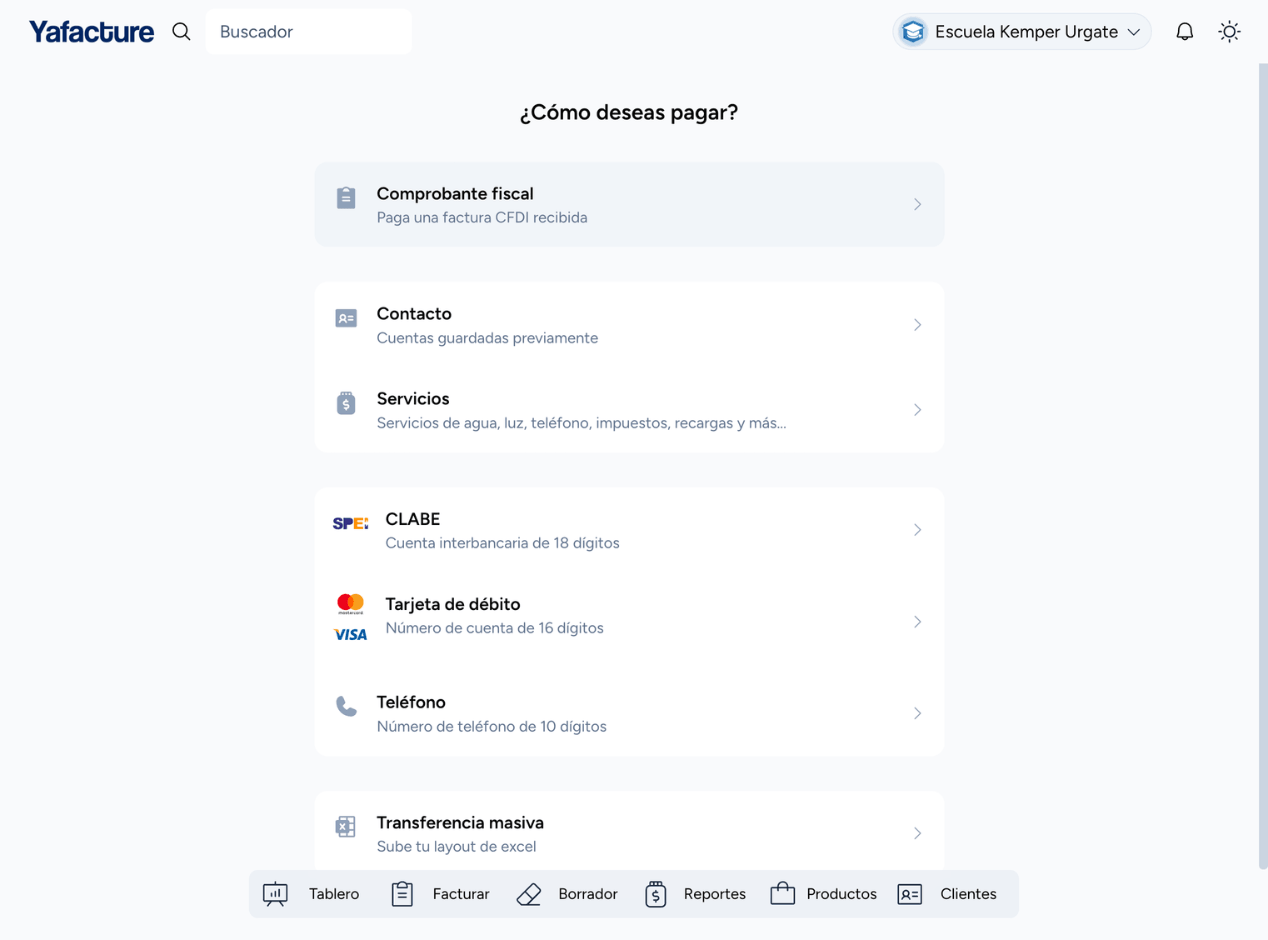
Al ingresar a la sección **Transferencias** se muestra la pantalla **"¿Cómo deseas pagar?"** con los siguientes métodos:
Paga directamente una factura CFDI que hayas recibido de un proveedor.
Envía a una cuenta guardada en tus contactos de billetera.
Paga servicios: recargas de teléfono, agua, luz, gas, impuestos estatales y más.
Transfiere vía SPEI usando la cuenta interbancaria de 18 dígitos del beneficiario.
Envía usando el número de tarjeta de débito de 16 dígitos.
Transfiere usando el número de teléfono de 10 dígitos asociado a una cuenta bancaria.
Envía múltiples pagos de una sola vez subiendo un archivo Excel con el layout requerido.
***
## Comprobante fiscal
Selecciona esta opción para pagar una **factura CFDI** que un proveedor te haya enviado. El sistema buscará el comprobante en el SAT y vinculará el pago directamente al folio fiscal del CFDI.
***
## Contacto
Muestra la lista de cuentas que has guardado previamente como **contactos de billetera**. Para cada contacto verás:
* **Nombre** y **banco**
* **CLABE** interbancaria
* **Alias** (apodo que asignaste al contacto)
* Ícono de **editar** (lápiz) para modificar los datos del contacto
* Flecha **›** para seleccionarlo y continuar con la transferencia
Usa el **"Buscador de contactos"** para filtrar por nombre rápidamente.
Al realizar una transferencia por CLABE, tarjeta o teléfono puedes activar **"Guardar como contacto"** para guardar esa cuenta y encontrarla aquí la próxima vez.
***
## Servicios
Permite pagar servicios del hogar, recargas y obligaciones fiscales. Se divide en tres categorías:
Pagos de recargas de teléfono o planes de compañías telefónicas (Telcel, AT\&T, Movistar, etc.).
Pago de servicios básicos: agua, luz, gas, teléfono fijo y más. Busca el convenio de tu empresa proveedora e ingresa tu número de referencia o contrato.
Pago de impuestos estatales. Selecciona el estado y el tipo de contribución correspondiente.
***
## CLABE (transferencia SPEI)
Envía dinero a cualquier cuenta bancaria en México usando la **CLABE interbancaria** de 18 dígitos del destinatario.
### Campos del formulario
| Campo | Descripción |
| ---------------------------------- | ---------------------------------------------------------------------------- |
| **CLABE** | Número interbancario de 18 dígitos del beneficiario |
| **Banco** | Selecciona el banco destino (se puede detectar automáticamente con la CLABE) |
| **Nombre de la persona o empresa** | Nombre del beneficiario (máximo 40 caracteres) |
| **Guardar como contacto** | Activa para guardar esta cuenta para transferencias futuras |
Presiona **Continuar** para avanzar a la confirmación del monto y referencia.
***
## Tarjeta de débito
Envía dinero al **número de tarjeta de débito** (16 dígitos) del beneficiario. Acepta tarjetas Visa y Mastercard de débito emitidas por bancos mexicanos.
### Campos del formulario
| Campo | Descripción |
| ---------------------------------- | ----------------------------------------------- |
| **Tarjeta de débito** | Número de 16 dígitos de la tarjeta destino |
| **Banco** | Banco emisor de la tarjeta |
| **Nombre de la persona o empresa** | Nombre del titular (máximo 40 caracteres) |
| **Guardar como contacto** | Activa para guardar para futuras transferencias |
***
## Teléfono
Envía dinero usando el **número de teléfono de 10 dígitos** del beneficiario, siempre que dicho número esté registrado y asociado a una cuenta bancaria en México.
### Campos del formulario
| Campo | Descripción |
| ---------------------------------- | ----------------------------------------------- |
| **Teléfono** | Número de 10 dígitos del beneficiario |
| **Banco** | Banco al que está asociado el número |
| **Nombre de la persona o empresa** | Nombre del beneficiario (máximo 40 caracteres) |
| **Guardar como contacto** | Activa para guardar para futuras transferencias |
***
## Transferencia masiva
Permite enviar **múltiples pagos simultáneamente** subiendo un archivo Excel con el formato (layout) requerido por Yafacture. Ideal para nóminas, pagos a proveedores o distribuciones de fondos.
### Cómo usar la transferencia masiva
Toca **"Descargar plantilla"** en la parte superior derecha para obtener el archivo Excel con el formato correcto. Llena cada fila con los datos del beneficiario: CLABE, banco, nombre y monto.
La pantalla muestra tu **Cuenta Principal** con la CLABE y el **saldo disponible**. Asegúrate de tener fondos suficientes para cubrir el total de todos los pagos.
Arrastra o selecciona el archivo Excel completado en el área de carga. El sistema validará el formato y procesará cada transferencia de forma individual.
Verifica cuidadosamente los datos del archivo antes de subirlo. Cada fila genera una orden de transferencia independiente y los errores de CLABE o banco pueden causar rechazos.
***
## Preguntas frecuentes
Las transferencias SPEI son **inmediatas**: llegan en segundos en horario de operación normal. En horarios nocturnos o fines de semana pueden tardar hasta unos minutos, pero el sistema opera las 24/7.
Los límites dependen de la configuración de tu billetera Yafacture y del saldo disponible en tu cuenta. Consulta con soporte para conocer los límites aplicables a tu cuenta.
No. Una vez procesada una transferencia SPEI no puede cancelarse. Verifica siempre los datos del beneficiario antes de confirmar.
Si la CLABE no existe o está inactiva, la transferencia será rechazada y el monto regresará a tu saldo en Yafacture. Puedes ver el detalle en la sección **Movimientos > Órdenes**.
Al realizar cualquier transferencia por CLABE, tarjeta o teléfono, activa el toggle **"Guardar como contacto"** antes de continuar. El contacto quedará disponible en el método **Contacto** para la próxima vez.
***
Verifica que una cuenta existe y conoce el nombre real del titular antes de transferir.
Consulta el historial de transferencias y órdenes de tu billetera.
Genera cobros instantáneos con código QR desde tu CLABE interbancaria.
Para poder enviar transferencias necesitas tener **saldo disponible** en tu billetera Yafacture. Puedes ver tu saldo en la pantalla de Transferencia masiva o en el Tablero principal.
***
## Métodos de transferencia
Al ingresar a la sección **Transferencias** se muestra la pantalla **"¿Cómo deseas pagar?"** con los siguientes métodos:
Paga directamente una factura CFDI que hayas recibido de un proveedor.
Envía a una cuenta guardada en tus contactos de billetera.
Paga servicios: recargas de teléfono, agua, luz, gas, impuestos estatales y más.
Transfiere vía SPEI usando la cuenta interbancaria de 18 dígitos del beneficiario.
Envía usando el número de tarjeta de débito de 16 dígitos.
Transfiere usando el número de teléfono de 10 dígitos asociado a una cuenta bancaria.
Envía múltiples pagos de una sola vez subiendo un archivo Excel con el layout requerido.
***
## Comprobante fiscal
Selecciona esta opción para pagar una **factura CFDI** que un proveedor te haya enviado. El sistema buscará el comprobante en el SAT y vinculará el pago directamente al folio fiscal del CFDI.
***
## Contacto
Muestra la lista de cuentas que has guardado previamente como **contactos de billetera**. Para cada contacto verás:
* **Nombre** y **banco**
* **CLABE** interbancaria
* **Alias** (apodo que asignaste al contacto)
* Ícono de **editar** (lápiz) para modificar los datos del contacto
* Flecha **›** para seleccionarlo y continuar con la transferencia
Usa el **"Buscador de contactos"** para filtrar por nombre rápidamente.
Al realizar una transferencia por CLABE, tarjeta o teléfono puedes activar **"Guardar como contacto"** para guardar esa cuenta y encontrarla aquí la próxima vez.
***
## Servicios
Permite pagar servicios del hogar, recargas y obligaciones fiscales. Se divide en tres categorías:
Pagos de recargas de teléfono o planes de compañías telefónicas (Telcel, AT\&T, Movistar, etc.).
Pago de servicios básicos: agua, luz, gas, teléfono fijo y más. Busca el convenio de tu empresa proveedora e ingresa tu número de referencia o contrato.
Pago de impuestos estatales. Selecciona el estado y el tipo de contribución correspondiente.
***
## CLABE (transferencia SPEI)
Envía dinero a cualquier cuenta bancaria en México usando la **CLABE interbancaria** de 18 dígitos del destinatario.
### Campos del formulario
| Campo | Descripción |
| ---------------------------------- | ---------------------------------------------------------------------------- |
| **CLABE** | Número interbancario de 18 dígitos del beneficiario |
| **Banco** | Selecciona el banco destino (se puede detectar automáticamente con la CLABE) |
| **Nombre de la persona o empresa** | Nombre del beneficiario (máximo 40 caracteres) |
| **Guardar como contacto** | Activa para guardar esta cuenta para transferencias futuras |
Presiona **Continuar** para avanzar a la confirmación del monto y referencia.
***
## Tarjeta de débito
Envía dinero al **número de tarjeta de débito** (16 dígitos) del beneficiario. Acepta tarjetas Visa y Mastercard de débito emitidas por bancos mexicanos.
### Campos del formulario
| Campo | Descripción |
| ---------------------------------- | ----------------------------------------------- |
| **Tarjeta de débito** | Número de 16 dígitos de la tarjeta destino |
| **Banco** | Banco emisor de la tarjeta |
| **Nombre de la persona o empresa** | Nombre del titular (máximo 40 caracteres) |
| **Guardar como contacto** | Activa para guardar para futuras transferencias |
***
## Teléfono
Envía dinero usando el **número de teléfono de 10 dígitos** del beneficiario, siempre que dicho número esté registrado y asociado a una cuenta bancaria en México.
### Campos del formulario
| Campo | Descripción |
| ---------------------------------- | ----------------------------------------------- |
| **Teléfono** | Número de 10 dígitos del beneficiario |
| **Banco** | Banco al que está asociado el número |
| **Nombre de la persona o empresa** | Nombre del beneficiario (máximo 40 caracteres) |
| **Guardar como contacto** | Activa para guardar para futuras transferencias |
***
## Transferencia masiva
Permite enviar **múltiples pagos simultáneamente** subiendo un archivo Excel con el formato (layout) requerido por Yafacture. Ideal para nóminas, pagos a proveedores o distribuciones de fondos.
### Cómo usar la transferencia masiva
Toca **"Descargar plantilla"** en la parte superior derecha para obtener el archivo Excel con el formato correcto. Llena cada fila con los datos del beneficiario: CLABE, banco, nombre y monto.
La pantalla muestra tu **Cuenta Principal** con la CLABE y el **saldo disponible**. Asegúrate de tener fondos suficientes para cubrir el total de todos los pagos.
Arrastra o selecciona el archivo Excel completado en el área de carga. El sistema validará el formato y procesará cada transferencia de forma individual.
Verifica cuidadosamente los datos del archivo antes de subirlo. Cada fila genera una orden de transferencia independiente y los errores de CLABE o banco pueden causar rechazos.
***
## Preguntas frecuentes
Las transferencias SPEI son **inmediatas**: llegan en segundos en horario de operación normal. En horarios nocturnos o fines de semana pueden tardar hasta unos minutos, pero el sistema opera las 24/7.
Los límites dependen de la configuración de tu billetera Yafacture y del saldo disponible en tu cuenta. Consulta con soporte para conocer los límites aplicables a tu cuenta.
No. Una vez procesada una transferencia SPEI no puede cancelarse. Verifica siempre los datos del beneficiario antes de confirmar.
Si la CLABE no existe o está inactiva, la transferencia será rechazada y el monto regresará a tu saldo en Yafacture. Puedes ver el detalle en la sección **Movimientos > Órdenes**.
Al realizar cualquier transferencia por CLABE, tarjeta o teléfono, activa el toggle **"Guardar como contacto"** antes de continuar. El contacto quedará disponible en el método **Contacto** para la próxima vez.
***
Verifica que una cuenta existe y conoce el nombre real del titular antes de transferir.
Consulta el historial de transferencias y órdenes de tu billetera.
Genera cobros instantáneos con código QR desde tu CLABE interbancaria.