> ## Documentation Index
> Fetch the complete documentation index at: https://docs.yafacture.com/llms.txt
> Use this file to discover all available pages before exploring further.
# Movimientos de billetera
> Consulta el historial de transferencias enviadas y el estado de tus órdenes de pago
## ¿Qué son los movimientos?
La sección **Movimientos** muestra el historial completo de la actividad de tu billetera: transferencias SPEI realizadas y el detalle de cada orden de pago con su estado de procesamiento.
Accede desde la URL `/billetera/movimientos` o navegando desde cualquier pantalla de la billetera.
***
## Pestañas
La sección tiene dos vistas:
Listado de transferencias SPEI completadas. Muestra los movimientos de fondos confirmados en el rango de fecha seleccionado.
Detalle de cada orden generada: beneficiario, ordenante, monto, motivo, estado y código de rastreo.
***
## Filtros y rango de fecha
En ambas pestañas puedes:
| Control | Función |
| ------------------ | ------------------------------------------------------------------------------- |
| **Rango de fecha** | Selecciona el período que quieres consultar (por defecto muestra el mes actual) |
| **Filtros** | Aplica filtros adicionales por estado u otros criterios |
| **Mostrar** | Ejecuta la búsqueda con los parámetros seleccionados |
| **Exportar** | Descarga el resultado en Excel (disponible cuando hay registros) |
Cambia el rango de fechas y presiona **Mostrar** para actualizar los resultados. Si no ves movimientos, verifica que el rango incluya las fechas en que realizaste las transferencias.
***
## Pestaña Transferencias
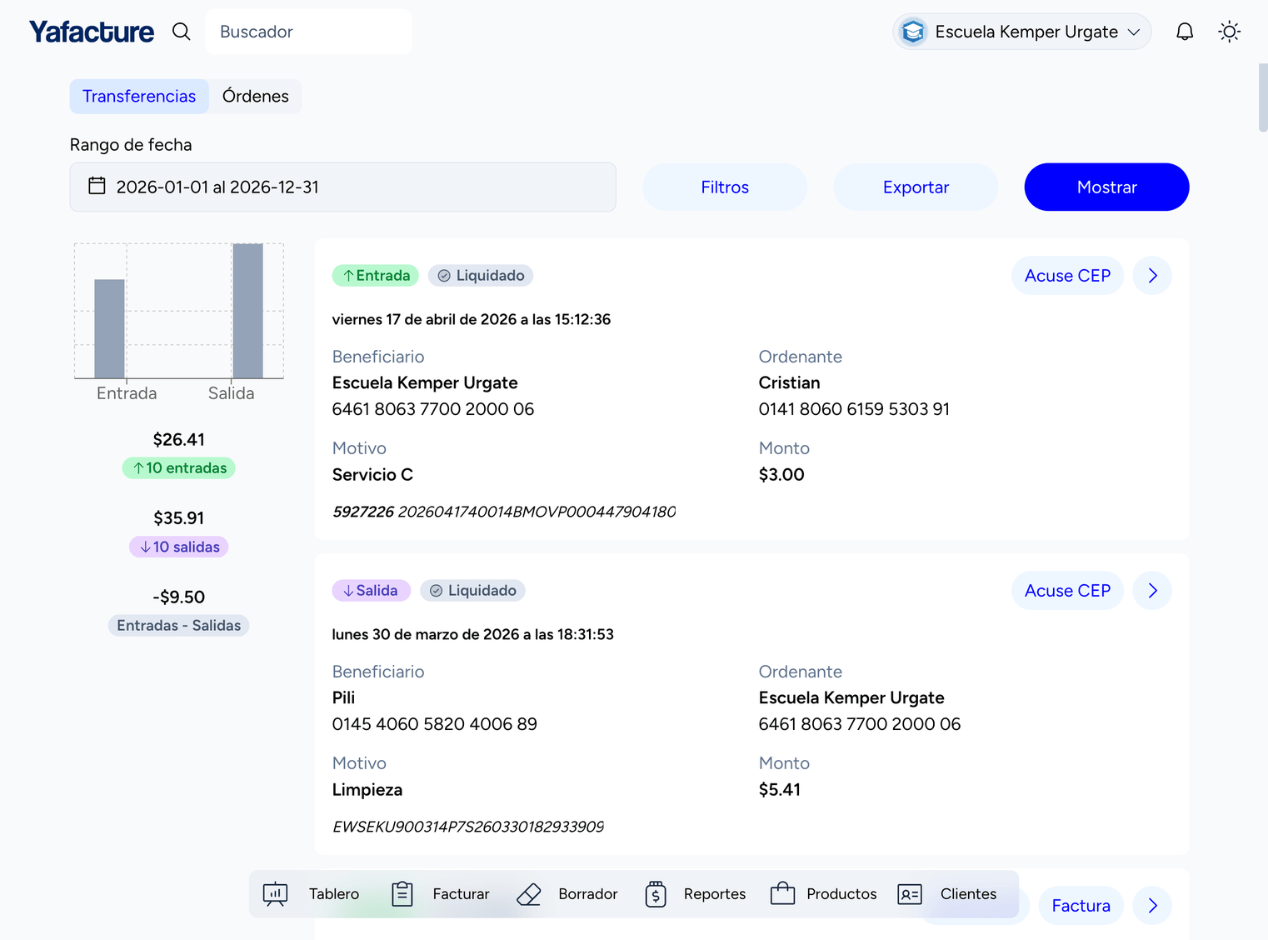 Muestra las transferencias SPEI que se han liquidado en el período seleccionado. Si no hay movimientos en el rango aparece el mensaje **"No tienes transferencias"**.
***
## Pestaña Órdenes
Muestra las transferencias SPEI que se han liquidado en el período seleccionado. Si no hay movimientos en el rango aparece el mensaje **"No tienes transferencias"**.
***
## Pestaña Órdenes
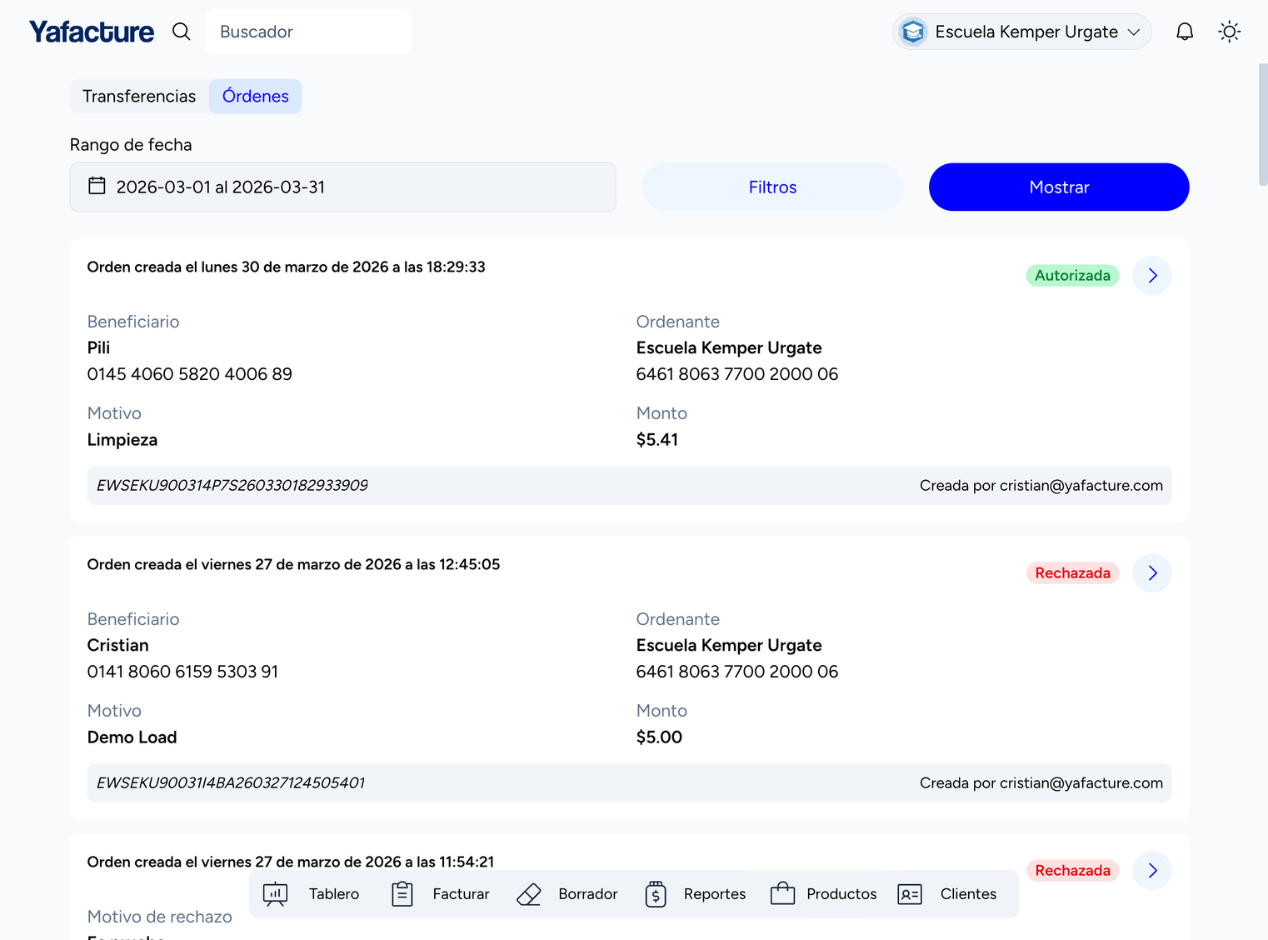 Muestra cada **orden de pago** generada con su estado de procesamiento. Para cada orden verás:
| Campo | Descripción |
| --------------------- | ------------------------------------------------------ |
| **Fecha y hora** | Cuándo se creó la orden |
| **Estado** | Resultado del procesamiento (ver tabla abajo) |
| **Beneficiario** | Nombre y CLABE del destinatario |
| **Ordenante** | Tu empresa y CLABE de origen |
| **Motivo** | Referencia o concepto de la transferencia |
| **Monto** | Cantidad enviada |
| **Código de rastreo** | Identificador único de la orden (ej. `EWSEKU90031...`) |
| **Creada por** | Usuario que generó la orden |
### Estados de una orden
| Estado | Descripción |
| -------------- | --------------------------------------------------------------------- |
| **Procesando** | La orden está siendo enviada al sistema bancario |
| **Completada** | La transferencia fue aceptada y acreditada al beneficiario |
| **Rechazada** | La orden fue rechazada (CLABE incorrecta, fondos insuficientes, etc.) |
Las órdenes **Rechazadas** muestran un campo **"Motivo de rechazo"** con la razón específica del fallo. El monto de las órdenes rechazadas regresa automáticamente a tu saldo disponible.
### Ver detalle de una orden
Toca la flecha **›** de cualquier orden para ver su información completa, incluyendo el código de rastreo SPEI que puedes usar para aclaraciones con tu banco o con soporte.
***
## Exportar movimientos
Con el botón **Exportar** puedes descargar los registros del período en formato Excel para llevar tu contabilidad o conciliación bancaria.
El botón Exportar se activa únicamente cuando hay registros en el rango consultado. Si aparece deshabilitado, ajusta el rango de fechas y presiona Mostrar primero.
***
## Preguntas frecuentes
El historial de movimientos se conserva de forma permanente. Puedes consultar cualquier fecha desde que activaste tu billetera Yafacture ajustando el rango de fechas.
**Transferencias** muestra los movimientos de fondos confirmados (dinero que ya salió o entró). **Órdenes** muestra cada intento de pago con su estado de procesamiento, incluyendo los rechazados.
El código de rastreo (formato `EWSEKUxxx...`) es el identificador único de la transacción en el sistema SPEI. Compártelo con soporte de Yafacture o con tu banco si necesitas aclarar el estatus de un pago.
Sí. Ajusta el rango de fechas al período que necesites y presiona Mostrar. Luego usa Exportar para descargar el reporte en Excel.
***
Envía dinero por CLABE, tarjeta, teléfono o paga servicios desde tu billetera.
Genera cobros instantáneos con código QR desde tu CLABE interbancaria.
Muestra cada **orden de pago** generada con su estado de procesamiento. Para cada orden verás:
| Campo | Descripción |
| --------------------- | ------------------------------------------------------ |
| **Fecha y hora** | Cuándo se creó la orden |
| **Estado** | Resultado del procesamiento (ver tabla abajo) |
| **Beneficiario** | Nombre y CLABE del destinatario |
| **Ordenante** | Tu empresa y CLABE de origen |
| **Motivo** | Referencia o concepto de la transferencia |
| **Monto** | Cantidad enviada |
| **Código de rastreo** | Identificador único de la orden (ej. `EWSEKU90031...`) |
| **Creada por** | Usuario que generó la orden |
### Estados de una orden
| Estado | Descripción |
| -------------- | --------------------------------------------------------------------- |
| **Procesando** | La orden está siendo enviada al sistema bancario |
| **Completada** | La transferencia fue aceptada y acreditada al beneficiario |
| **Rechazada** | La orden fue rechazada (CLABE incorrecta, fondos insuficientes, etc.) |
Las órdenes **Rechazadas** muestran un campo **"Motivo de rechazo"** con la razón específica del fallo. El monto de las órdenes rechazadas regresa automáticamente a tu saldo disponible.
### Ver detalle de una orden
Toca la flecha **›** de cualquier orden para ver su información completa, incluyendo el código de rastreo SPEI que puedes usar para aclaraciones con tu banco o con soporte.
***
## Exportar movimientos
Con el botón **Exportar** puedes descargar los registros del período en formato Excel para llevar tu contabilidad o conciliación bancaria.
El botón Exportar se activa únicamente cuando hay registros en el rango consultado. Si aparece deshabilitado, ajusta el rango de fechas y presiona Mostrar primero.
***
## Preguntas frecuentes
El historial de movimientos se conserva de forma permanente. Puedes consultar cualquier fecha desde que activaste tu billetera Yafacture ajustando el rango de fechas.
**Transferencias** muestra los movimientos de fondos confirmados (dinero que ya salió o entró). **Órdenes** muestra cada intento de pago con su estado de procesamiento, incluyendo los rechazados.
El código de rastreo (formato `EWSEKUxxx...`) es el identificador único de la transacción en el sistema SPEI. Compártelo con soporte de Yafacture o con tu banco si necesitas aclarar el estatus de un pago.
Sí. Ajusta el rango de fechas al período que necesites y presiona Mostrar. Luego usa Exportar para descargar el reporte en Excel.
***
Envía dinero por CLABE, tarjeta, teléfono o paga servicios desde tu billetera.
Genera cobros instantáneos con código QR desde tu CLABE interbancaria.