> ## Documentation Index
> Fetch the complete documentation index at: https://docs.yafacture.com/llms.txt
> Use this file to discover all available pages before exploring further.
# Inicio rápido
## Comienza en Yafacture con 4 simples pasos
**¿Nuevo en facturación electrónica?** No te preocupes. Yafacture está diseñado para que cualquier persona pueda facturar sin conocimientos técnicos previos.
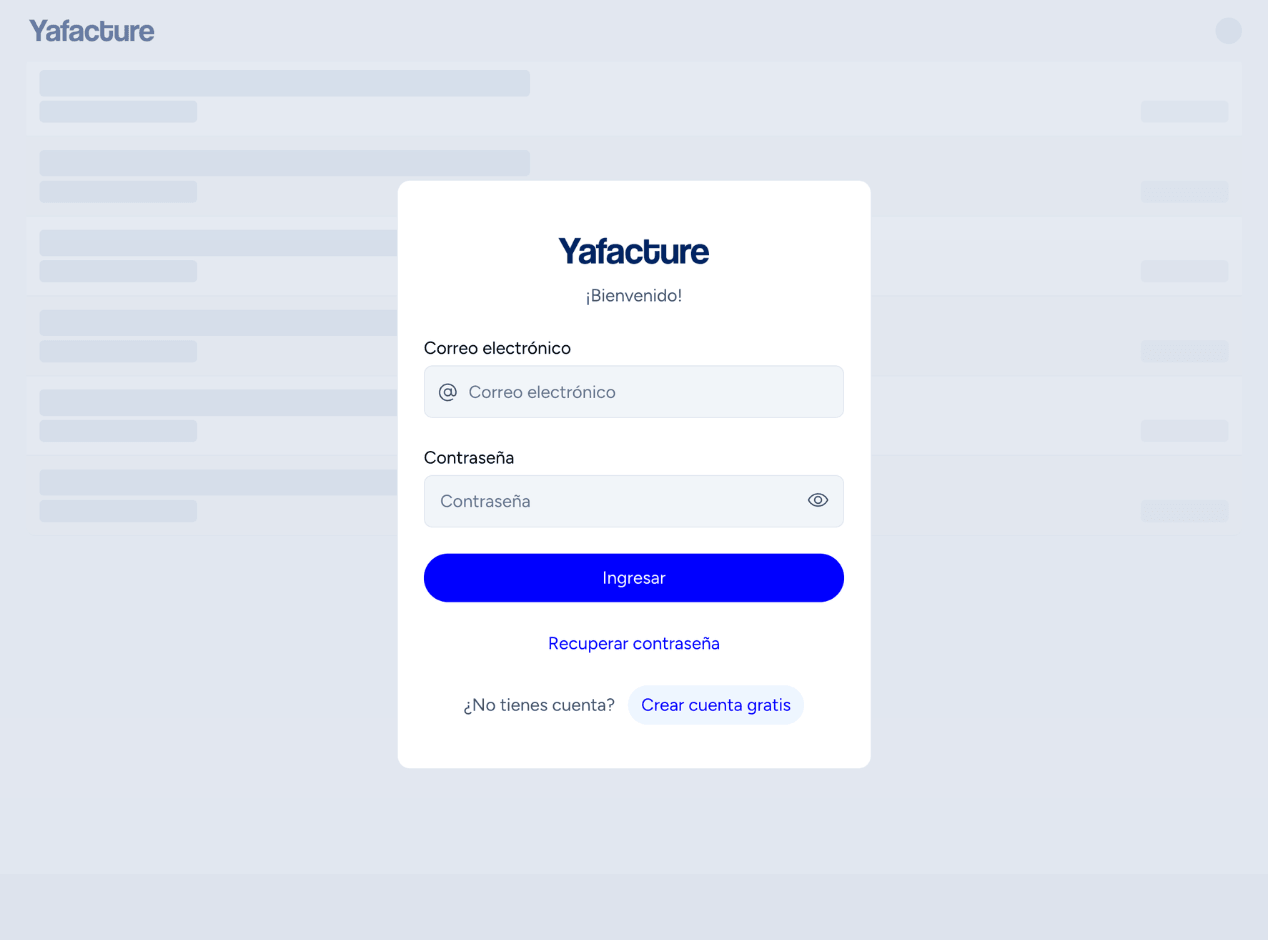 1. Ve a [dashboard.yafacture.com/login?crear-cuenta](https://dashboard.yafacture.com/login?crear-cuenta)
2. Completa el formulario con tu información básica:
* **Nombre completo** o **Razón social**
* **Correo electrónico** (será tu usuario)
* **Contraseña segura** (mínimo 8 caracteres)
* **Teléfono** (para notificaciones por WhatsApp)
3. Verifica tu correo electrónico
4. ¡Listo! Recibes **3 créditos gratuitos** para empezar
**¿Persona física o moral?** No importa, Yafacture funciona para ambas. El sistema detecta automáticamente tu tipo de contribuyente.
Tu **Certificado de Sello Digital** es necesario para timbrar facturas:
1. **Descarga tu CSD del SAT:**
* Entra al [Portal SAT](https://www.sat.gob.mx)
* Ve a "Certificados de Sello Digital"
* Descarga tu certificado vigente (.cer y .key)
2. **Sube tus archivos a Yafacture:**
* Archivo **.cer** (certificado público)
* Archivo **.key** (llave privada)
* **Contraseña** de la llave privada
3. **Validación automática:**
* Yafacture verifica que tu certificado esté vigente
* Se configura automáticamente para timbrado
1. Ve a [dashboard.yafacture.com/login?crear-cuenta](https://dashboard.yafacture.com/login?crear-cuenta)
2. Completa el formulario con tu información básica:
* **Nombre completo** o **Razón social**
* **Correo electrónico** (será tu usuario)
* **Contraseña segura** (mínimo 8 caracteres)
* **Teléfono** (para notificaciones por WhatsApp)
3. Verifica tu correo electrónico
4. ¡Listo! Recibes **3 créditos gratuitos** para empezar
**¿Persona física o moral?** No importa, Yafacture funciona para ambas. El sistema detecta automáticamente tu tipo de contribuyente.
Tu **Certificado de Sello Digital** es necesario para timbrar facturas:
1. **Descarga tu CSD del SAT:**
* Entra al [Portal SAT](https://www.sat.gob.mx)
* Ve a "Certificados de Sello Digital"
* Descarga tu certificado vigente (.cer y .key)
2. **Sube tus archivos a Yafacture:**
* Archivo **.cer** (certificado público)
* Archivo **.key** (llave privada)
* **Contraseña** de la llave privada
3. **Validación automática:**
* Yafacture verifica que tu certificado esté vigente
* Se configura automáticamente para timbrado
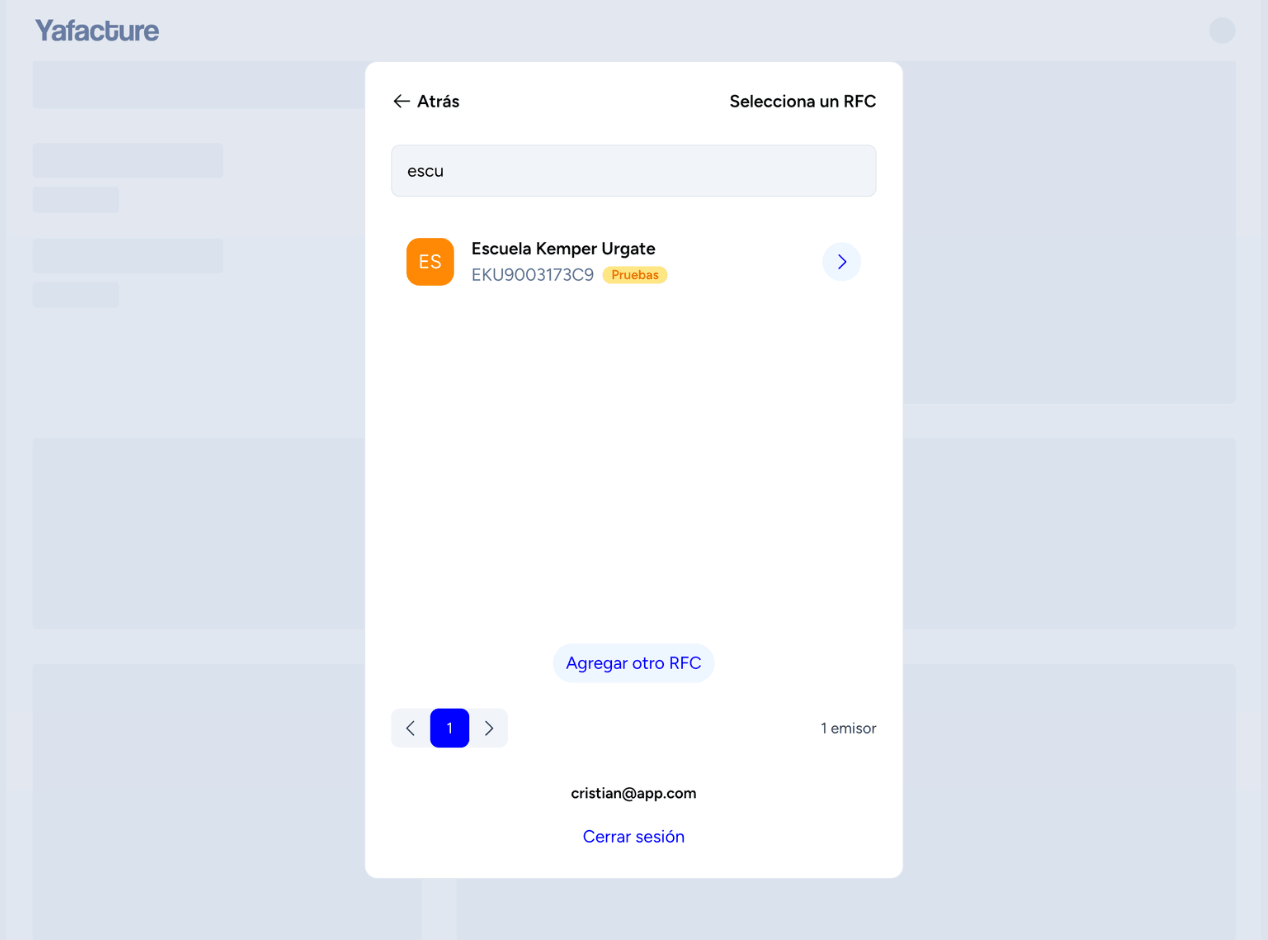 **¿No tienes CSD?** Te ayudamos a obtenerlo. El proceso toma 1-2 días hábiles con el SAT.
Sigue estos pasos para tu primera factura:
1. **Ir al Dashboard:**
* Clic en "**Nueva Factura**"
* Selecciona "**Factura de Ingreso**"
2. **Datos del Cliente:**
* RFC del cliente
* Nombre o razón social
* Email para envío
* Uso del CFDI
3. **Productos/Servicios:**
* Descripción del producto/servicio
* Cantidad y precio unitario
* Clave SAT (se sugiere automáticamente)
* IVA y otros impuestos
4. **Revisar y Timbrar:**
* Vista previa de la factura
* Verificación de datos
* **¡Timbrar!** (consume 1 crédito)
**Revisa bien los datos** antes de timbrar. Una vez timbrado, solo se puede cancelar, no editar.
Una vez timbrada la factura:
**Opciones de Envío:**
* **WhatsApp:** Envío instantáneo con QR para descarga
* **Email:** PDF + XML adjuntos automáticamente
* **Link de descarga:** Para compartir en redes sociales
* **Impresión directa:** Desde el navegador
**Archivos Generados:**
* **PDF:** Para visualización e impresión
* **XML:** Para deducibilidad fiscal
* **Código QR:** Para validación en SAT
El **WhatsApp automático** es la forma más rápida. ¡Tus clientes lo reciben al instante! y sin pagar nada adicional
Empieza a recibir pagos al momento:
1. **Ve a "Métodos de Pago"**
* En el menú lateral del dashboard
* Clic en "**Agregar Método**"
2. **Configura tu primera opción:**
* **SPEI:** Para transferencias bancarias (más popular)
* **CoDi:** Para códigos QR instantáneos
* **Tarjetas:** Para pagos con tarjeta
* **Efectivo:** Para tiendas de conveniencia
3. **Vincula tu cuenta bancaria:**
* CLABE interbancaria
* Datos del beneficiario
* Validación automática
**Inicia con SPEI + CoDi** para cubrir el 90% de casos de uso en México.
CoDi es la forma más fácil de cobrar:
1. **Crear código QR:**
* Monto específico
* Concepto del pago
* Vigencia del código
2. **Compartir con cliente:**
* Mostrar QR en pantalla
* Enviar por WhatsApp
* Imprimir en ticket
3. **Cliente paga:**
* Escanea con su app bancaria
* Confirma el pago
* ¡Dinero en tu cuenta al instante!
4. **CFDI automático:**
* Se genera automáticamente
* Se envía al cliente
* Queda registrado en SAT
**¡Recuerda!** Con CoDi el dinero llega **inmediatamente** a tu cuenta, las 24 horas del día.
## ¡Felicidades! Ya estás listo
Has completado la configuración básica de Yafacture. Ahora puedes:
Crea CFDIs válidos para todos tus productos y servicios.
Cobra con SPEI, CoDi, tarjetas y más métodos.
Dashboard con análisis completos de tu actividad fiscal.
API completa para integrar con tu software existente.
## Recursos Adicionales
* [Crear tu primera factura](https://yafacture.com/tutoriales/primera-factura) (5 min)
* [Configurar métodos de pago](https://yafacture.com/tutoriales/pagos) (3 min)
* [Usar CoDi efectivamente](https://yafacture.com/tutoriales/codi) (4 min)
¿Necesitas ayuda personal?
* **WhatsApp:** +52 55 1234 5678
* **Email:** [hola@yafacture.com](mailto:hola@yafacture.com)
Cuando uses tus 3 créditos gratuitos:
Los créditos **nunca expiran** y puedes usarlos cuando gustes.
Nuestro equipo de soporte está disponible **24/7** para ayudarte. No dudes en contactarnos.
**¿No tienes CSD?** Te ayudamos a obtenerlo. El proceso toma 1-2 días hábiles con el SAT.
Sigue estos pasos para tu primera factura:
1. **Ir al Dashboard:**
* Clic en "**Nueva Factura**"
* Selecciona "**Factura de Ingreso**"
2. **Datos del Cliente:**
* RFC del cliente
* Nombre o razón social
* Email para envío
* Uso del CFDI
3. **Productos/Servicios:**
* Descripción del producto/servicio
* Cantidad y precio unitario
* Clave SAT (se sugiere automáticamente)
* IVA y otros impuestos
4. **Revisar y Timbrar:**
* Vista previa de la factura
* Verificación de datos
* **¡Timbrar!** (consume 1 crédito)
**Revisa bien los datos** antes de timbrar. Una vez timbrado, solo se puede cancelar, no editar.
Una vez timbrada la factura:
**Opciones de Envío:**
* **WhatsApp:** Envío instantáneo con QR para descarga
* **Email:** PDF + XML adjuntos automáticamente
* **Link de descarga:** Para compartir en redes sociales
* **Impresión directa:** Desde el navegador
**Archivos Generados:**
* **PDF:** Para visualización e impresión
* **XML:** Para deducibilidad fiscal
* **Código QR:** Para validación en SAT
El **WhatsApp automático** es la forma más rápida. ¡Tus clientes lo reciben al instante! y sin pagar nada adicional
Empieza a recibir pagos al momento:
1. **Ve a "Métodos de Pago"**
* En el menú lateral del dashboard
* Clic en "**Agregar Método**"
2. **Configura tu primera opción:**
* **SPEI:** Para transferencias bancarias (más popular)
* **CoDi:** Para códigos QR instantáneos
* **Tarjetas:** Para pagos con tarjeta
* **Efectivo:** Para tiendas de conveniencia
3. **Vincula tu cuenta bancaria:**
* CLABE interbancaria
* Datos del beneficiario
* Validación automática
**Inicia con SPEI + CoDi** para cubrir el 90% de casos de uso en México.
CoDi es la forma más fácil de cobrar:
1. **Crear código QR:**
* Monto específico
* Concepto del pago
* Vigencia del código
2. **Compartir con cliente:**
* Mostrar QR en pantalla
* Enviar por WhatsApp
* Imprimir en ticket
3. **Cliente paga:**
* Escanea con su app bancaria
* Confirma el pago
* ¡Dinero en tu cuenta al instante!
4. **CFDI automático:**
* Se genera automáticamente
* Se envía al cliente
* Queda registrado en SAT
**¡Recuerda!** Con CoDi el dinero llega **inmediatamente** a tu cuenta, las 24 horas del día.
## ¡Felicidades! Ya estás listo
Has completado la configuración básica de Yafacture. Ahora puedes:
Crea CFDIs válidos para todos tus productos y servicios.
Cobra con SPEI, CoDi, tarjetas y más métodos.
Dashboard con análisis completos de tu actividad fiscal.
API completa para integrar con tu software existente.
## Recursos Adicionales
* [Crear tu primera factura](https://yafacture.com/tutoriales/primera-factura) (5 min)
* [Configurar métodos de pago](https://yafacture.com/tutoriales/pagos) (3 min)
* [Usar CoDi efectivamente](https://yafacture.com/tutoriales/codi) (4 min)
¿Necesitas ayuda personal?
* **WhatsApp:** +52 55 1234 5678
* **Email:** [hola@yafacture.com](mailto:hola@yafacture.com)
Cuando uses tus 3 créditos gratuitos:
Los créditos **nunca expiran** y puedes usarlos cuando gustes.
Nuestro equipo de soporte está disponible **24/7** para ayudarte. No dudes en contactarnos.