> ## Documentation Index
> Fetch the complete documentation index at: https://docs.yafacture.com/llms.txt
> Use this file to discover all available pages before exploring further.
# Crear una comprobante
> Guía paso a paso para crear y timbrar un CFDI de ingreso en Yafacture
## Resumen del proceso
Crear una factura en Yafacture es un proceso de tres etapas: configurar el **cliente y comprobante**, agregar los **conceptos** (productos o servicios), y finalmente **timbrar** para obtener el CFDI válido ante el SAT.
Cada factura timbrada consume **1 crédito** de tu cuenta. Puedes revisar tus créditos disponibles en el Tablero principal.
***
## Paso 1 — Abrir la pantalla de facturación
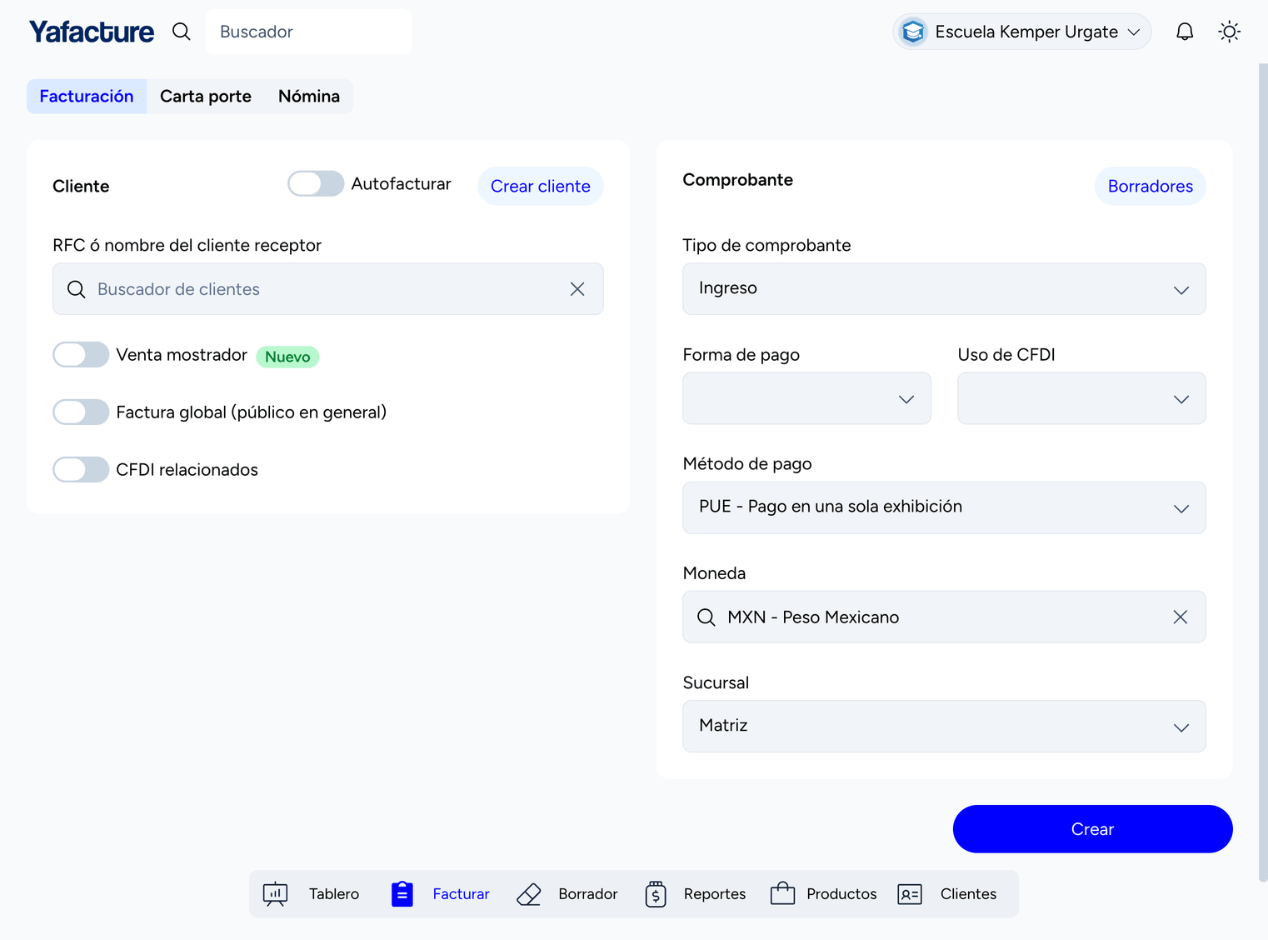 Desde cualquier pantalla de la aplicación, toca el ícono **Facturar** en la barra de navegación inferior.
La pantalla se divide en dos secciones:
| Sección | Descripción |
| ------------------------- | -------------------------------- |
| **Cliente** (izquierda) | Datos del receptor de la factura |
| **Comprobante** (derecha) | Configuración fiscal del CFDI |
En la parte superior también encontrarás las pestañas **Carta porte** y **Nómina** para otros tipos de comprobantes.
***
## Paso 2 — Buscar y seleccionar el cliente
En el campo **"RFC ó nombre del cliente receptor"**, escribe el nombre o RFC del cliente. El buscador mostrará coincidencias en tiempo real.
Selecciona al cliente de la lista desplegable. La aplicación mostrará automáticamente sus datos fiscales:
* **Nombre fiscal**
* **RFC**
* **Régimen fiscal**
* **Código postal**
Si el cliente no está registrado, haz clic en **"Crear cliente"** para agregarlo antes de continuar. Necesitarás su RFC, nombre fiscal, régimen fiscal y código postal.
Activa **Autofacturar** si el receptor de la factura es el mismo emisor (tu empresa). Útil para autoconsumo o gastos propios.
Activa **Venta mostrador** para facturar sin asociar un cliente específico. Ideal para ventas en punto de venta al público en general.
Activa **Factura global (público en general)** para emitir un CFDI que agrupe ventas sin RFC específico, como se requiere para ventas al menudeo.
***
## Paso 3 — Configurar el comprobante
Desde cualquier pantalla de la aplicación, toca el ícono **Facturar** en la barra de navegación inferior.
La pantalla se divide en dos secciones:
| Sección | Descripción |
| ------------------------- | -------------------------------- |
| **Cliente** (izquierda) | Datos del receptor de la factura |
| **Comprobante** (derecha) | Configuración fiscal del CFDI |
En la parte superior también encontrarás las pestañas **Carta porte** y **Nómina** para otros tipos de comprobantes.
***
## Paso 2 — Buscar y seleccionar el cliente
En el campo **"RFC ó nombre del cliente receptor"**, escribe el nombre o RFC del cliente. El buscador mostrará coincidencias en tiempo real.
Selecciona al cliente de la lista desplegable. La aplicación mostrará automáticamente sus datos fiscales:
* **Nombre fiscal**
* **RFC**
* **Régimen fiscal**
* **Código postal**
Si el cliente no está registrado, haz clic en **"Crear cliente"** para agregarlo antes de continuar. Necesitarás su RFC, nombre fiscal, régimen fiscal y código postal.
Activa **Autofacturar** si el receptor de la factura es el mismo emisor (tu empresa). Útil para autoconsumo o gastos propios.
Activa **Venta mostrador** para facturar sin asociar un cliente específico. Ideal para ventas en punto de venta al público en general.
Activa **Factura global (público en general)** para emitir un CFDI que agrupe ventas sin RFC específico, como se requiere para ventas al menudeo.
***
## Paso 3 — Configurar el comprobante
 En la sección **Comprobante** (lado derecho), configura los siguientes campos:
### Tipo de comprobante
Por defecto se selecciona **Ingreso**, el tipo más común para facturas de venta. Otros tipos disponibles:
* **Egreso** — Para notas de crédito o devoluciones
* **Traslado** — Para movimiento de mercancías sin transferencia de propiedad
* **Pago** — Para complementos de pago
### Forma de pago
Selecciona cómo se realizó o realizará el pago. Las más comunes:
| Clave | Descripción |
| ------ | ----------------------------------- |
| **01** | Efectivo |
| **02** | Cheque nominativo |
| **03** | Transferencia electrónica de fondos |
| **04** | Tarjeta de crédito |
| **28** | Tarjeta de débito |
| **99** | Por definir |
### Uso de CFDI
Indica el propósito fiscal de la factura para el receptor. Los usos más frecuentes:
| Clave | Descripción |
| ------- | ------------------------- |
| **G01** | Adquisición de mercancias |
| **G03** | Gastos en general |
| **I01** | Construcciones |
| **P01** | Por definir |
### Método de pago
* **PUE** (Pago en Una sola Exhibición) — El pago ya fue o será recibido completo
* **PPD** (Pago en Parcialidades o Diferido) — El pago se realizará en varias exhibiciones
Si eliges **PPD**, deberás emitir un **Complemento de Pago** (CFDI tipo Pago) cada vez que recibas un abono, lo que consume créditos adicionales.
### Moneda y sucursal
La moneda predeterminada es **MXN (Peso Mexicano)**. Puedes cambiarla si facturas en otra divisa (USD, EUR, etc.). La sucursal indica el lugar de expedición del CFDI.
Una vez configurados todos los campos, presiona el botón **Crear** para avanzar a la sección de conceptos.
***
## Paso 4 — Agregar conceptos (productos o servicios)
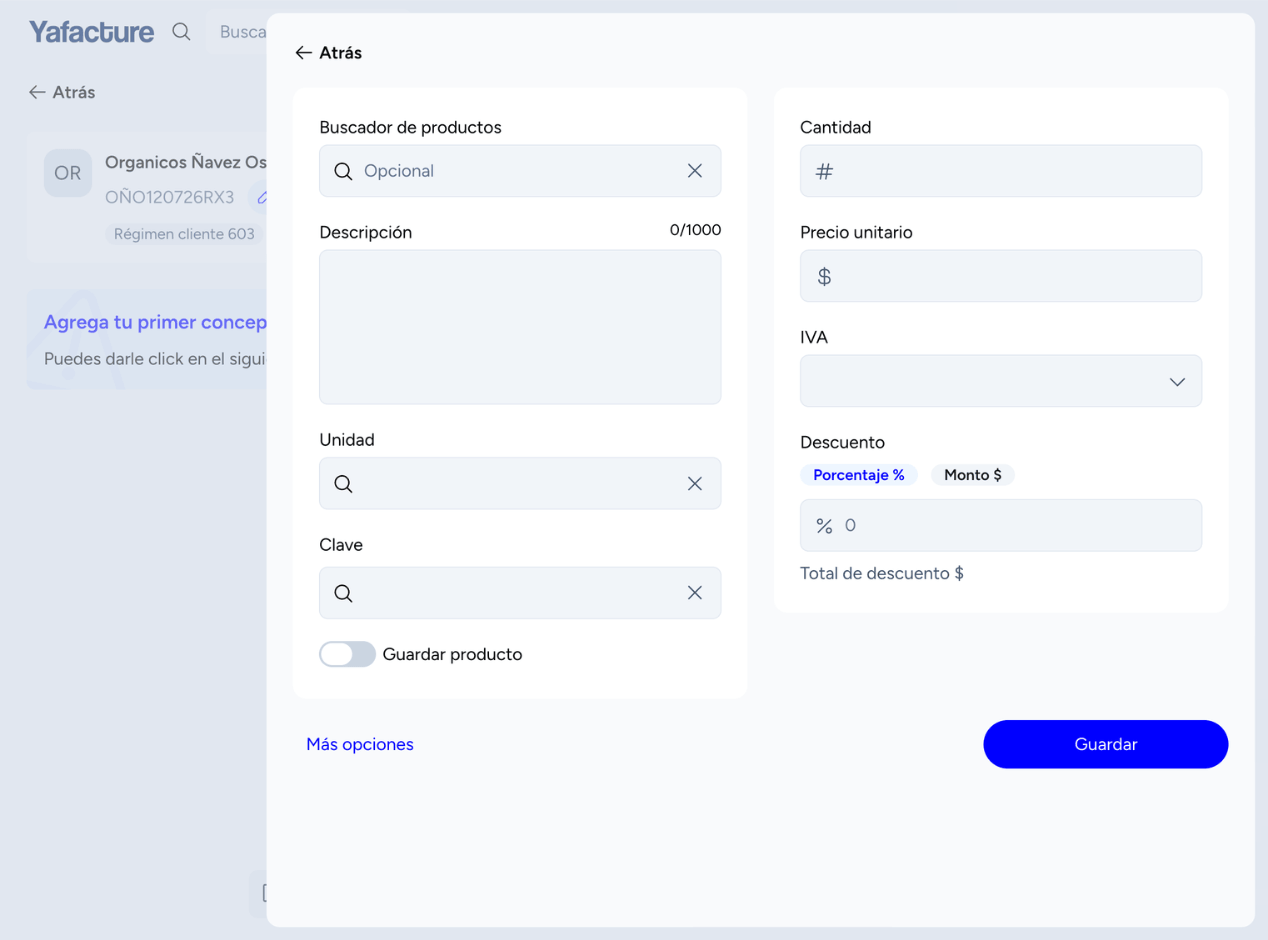
Al presionar **Crear**, se abre el formulario para agregar los conceptos de la factura.
### Buscador de productos
Si ya tienes productos guardados en tu catálogo, búscalos por nombre para autocompletar el formulario. Si el producto no existe, llena los campos manualmente.
### Campos del concepto
Escribe la descripción del producto o servicio que aparecerá en la factura. Máximo **1,000 caracteres**.
Busca y selecciona la unidad de medida del catálogo SAT. Las más comunes:
| Clave | Descripción |
| ------- | ------------------ |
| **E48** | Unidad de servicio |
| **H87** | Pieza |
| **KGM** | Kilogramo |
| **LTR** | Litro |
| **MTR** | Metro |
Busca la clave del catálogo SAT por nombre o número. Ejemplos frecuentes:
| Clave | Descripción |
| ------------ | ------------------------------------ |
| **84111506** | Servicios de facturación |
| **43211503** | Software |
| **80141600** | Servicios de consultoría de negocios |
| **31161500** | Alimentos preparados |
Ingresa el número de unidades del concepto.
Precio **sin impuestos** por unidad. El sistema calculará el IVA automáticamente sobre este valor.
Selecciona el tratamiento del IVA:
| Opción | Descripción |
| ----------------- | ------------------------------- |
| **Desglosar** | IVA 16% desglosado (más común) |
| **Más IVA** | Precio base + IVA |
| **Exento** | Producto/servicio exento de IVA |
| **Tasa 0** | IVA al 0% (exportaciones) |
| **Sin impuestos** | Sin traslado de ningún impuesto |
Aplica un descuento en **porcentaje (%)** o **monto fijo (\$)**. Se aplica antes del cálculo de impuestos.
Activa **"Guardar producto"** para almacenar este concepto en tu catálogo y poder seleccionarlo automáticamente en futuras facturas. Ahorra tiempo en facturas recurrentes.
Haz clic en **Guardar** para agregar el concepto. Puedes agregar más conceptos desde el botón **"Crear concepto"** en el resumen de la factura.
***
## Paso 5 — Revisar el resumen de la factura
Después de guardar el concepto, el sistema muestra el resumen con todos los conceptos y el desglose de totales:
| Campo | Descripción |
| ------------------------- | ------------------------------------------ |
| **Subtotal** | Suma de conceptos antes de impuestos |
| **Descuento** | Total de descuentos aplicados |
| **Impuestos trasladados** | IVA total calculado |
| **Impuestos retenidos** | Retenciones aplicables (ISR, IVA retenido) |
| **Total** | Monto final que aparecerá en la factura |
### Vista previa del PDF
Antes de timbrar, presiona **"Vista previa"** para revisar cómo quedará la factura como documento PDF. Puedes también ver el **XML** del comprobante antes de enviarlo al SAT.
La vista previa muestra una marca de agua **"Vista previa"** — esta desaparece en el PDF oficial una vez que se timbra.
***
## Paso 6 — Timbrar la factura
Cuando estés listo, presiona el botón **"Timbrar"** (azul, en la parte superior).
Aparecerá un modal de confirmación con las siguientes opciones:
Ingresa el número del cliente (con código de país, ej. +52) para enviarle la factura por WhatsApp al finalizar.
Agrega uno o varios correos electrónicos separados por coma para enviar la factura automáticamente.
Activa esta opción para incluir tu CLABE interbancaria en el mensaje, facilitando el pago por transferencia.
Modifica la fecha de timbrado si necesitas antedatar o postfectar el comprobante dentro de los límites permitidos.
Al presionar **"Finalizar y timbrar"** se consume **1 crédito** y la factura queda registrada ante el **SAT con validez fiscal**. Solo puedes cancelarla, no editarla.
***
## Paso 7 — Factura lista
Al completar el timbrado, aparece la confirmación con el **folio fiscal (UUID)** asignado por el SAT.
Desde esta pantalla puedes:
* **Descargar el PDF** — Factura oficial con sello digital SAT
* **Descargar el XML** — Archivo CFDI para tu contabilidad
* **Cobrar con CoDi** — Genera cobro inmediato con tu CLABE interbancaria
Guarda siempre el **XML** de cada factura. Es el documento oficial que el SAT reconoce y que tu contador necesita para la declaración fiscal.
***
## Preguntas frecuentes
No. Una vez timbrado el CFDI no puede modificarse. Si necesitas cambios, debes **cancelarla** ante el SAT y emitir una nueva. La cancelación puede requerir la aceptación del receptor.
Dentro de los **30 días naturales** siguientes a su emisión puedes cancelar sin necesidad de aceptación del receptor. Después de ese período, el receptor debe aceptar la cancelación desde el portal del SAT.
Sí. Después de guardar el primer concepto, el resumen de la factura muestra el botón **"Crear concepto"** para agregar más partidas antes de timbrar.
Si no tienes créditos disponibles no podrás timbrar facturas. Puedes comprar más desde la sección **Créditos** en el Tablero. Los créditos nunca expiran.
Sí. Si necesitas pausar el proceso, la factura se guarda automáticamente como **Borrador**. Accede a ella desde la pestaña **Borrador** en la barra de navegación inferior o desde el botón **"Borradores"** en la pantalla de Facturación.
Sí. En el modal de timbrado, ingresa el número de WhatsApp del cliente con código de país (ej. +52 55 1234 5678) y la factura se enviará automáticamente con el PDF adjunto al finalizar el timbrado.
**PUE** (Pago en Una sola Exhibición) indica que el pago se recibió o se recibirá en una sola transacción. **PPD** (Pago en Parcialidades o Diferido) se usa cuando el cliente pagará en abonos o en una fecha futura — en este caso deberás emitir Complementos de Pago por cada abono recibido.
***
Genera CFDIs con complemento de Carta Porte para el traslado de mercancías por territorio nacional.
Aprende más sobre los tipos de CFDI y cuándo usar cada uno.
En la sección **Comprobante** (lado derecho), configura los siguientes campos:
### Tipo de comprobante
Por defecto se selecciona **Ingreso**, el tipo más común para facturas de venta. Otros tipos disponibles:
* **Egreso** — Para notas de crédito o devoluciones
* **Traslado** — Para movimiento de mercancías sin transferencia de propiedad
* **Pago** — Para complementos de pago
### Forma de pago
Selecciona cómo se realizó o realizará el pago. Las más comunes:
| Clave | Descripción |
| ------ | ----------------------------------- |
| **01** | Efectivo |
| **02** | Cheque nominativo |
| **03** | Transferencia electrónica de fondos |
| **04** | Tarjeta de crédito |
| **28** | Tarjeta de débito |
| **99** | Por definir |
### Uso de CFDI
Indica el propósito fiscal de la factura para el receptor. Los usos más frecuentes:
| Clave | Descripción |
| ------- | ------------------------- |
| **G01** | Adquisición de mercancias |
| **G03** | Gastos en general |
| **I01** | Construcciones |
| **P01** | Por definir |
### Método de pago
* **PUE** (Pago en Una sola Exhibición) — El pago ya fue o será recibido completo
* **PPD** (Pago en Parcialidades o Diferido) — El pago se realizará en varias exhibiciones
Si eliges **PPD**, deberás emitir un **Complemento de Pago** (CFDI tipo Pago) cada vez que recibas un abono, lo que consume créditos adicionales.
### Moneda y sucursal
La moneda predeterminada es **MXN (Peso Mexicano)**. Puedes cambiarla si facturas en otra divisa (USD, EUR, etc.). La sucursal indica el lugar de expedición del CFDI.
Una vez configurados todos los campos, presiona el botón **Crear** para avanzar a la sección de conceptos.
***
## Paso 4 — Agregar conceptos (productos o servicios)
Al presionar **Crear**, se abre el formulario para agregar los conceptos de la factura.
### Buscador de productos
Si ya tienes productos guardados en tu catálogo, búscalos por nombre para autocompletar el formulario. Si el producto no existe, llena los campos manualmente.
### Campos del concepto
Escribe la descripción del producto o servicio que aparecerá en la factura. Máximo **1,000 caracteres**.
Busca y selecciona la unidad de medida del catálogo SAT. Las más comunes:
| Clave | Descripción |
| ------- | ------------------ |
| **E48** | Unidad de servicio |
| **H87** | Pieza |
| **KGM** | Kilogramo |
| **LTR** | Litro |
| **MTR** | Metro |
Busca la clave del catálogo SAT por nombre o número. Ejemplos frecuentes:
| Clave | Descripción |
| ------------ | ------------------------------------ |
| **84111506** | Servicios de facturación |
| **43211503** | Software |
| **80141600** | Servicios de consultoría de negocios |
| **31161500** | Alimentos preparados |
Ingresa el número de unidades del concepto.
Precio **sin impuestos** por unidad. El sistema calculará el IVA automáticamente sobre este valor.
Selecciona el tratamiento del IVA:
| Opción | Descripción |
| ----------------- | ------------------------------- |
| **Desglosar** | IVA 16% desglosado (más común) |
| **Más IVA** | Precio base + IVA |
| **Exento** | Producto/servicio exento de IVA |
| **Tasa 0** | IVA al 0% (exportaciones) |
| **Sin impuestos** | Sin traslado de ningún impuesto |
Aplica un descuento en **porcentaje (%)** o **monto fijo (\$)**. Se aplica antes del cálculo de impuestos.
Activa **"Guardar producto"** para almacenar este concepto en tu catálogo y poder seleccionarlo automáticamente en futuras facturas. Ahorra tiempo en facturas recurrentes.
Haz clic en **Guardar** para agregar el concepto. Puedes agregar más conceptos desde el botón **"Crear concepto"** en el resumen de la factura.
***
## Paso 5 — Revisar el resumen de la factura
Después de guardar el concepto, el sistema muestra el resumen con todos los conceptos y el desglose de totales:
| Campo | Descripción |
| ------------------------- | ------------------------------------------ |
| **Subtotal** | Suma de conceptos antes de impuestos |
| **Descuento** | Total de descuentos aplicados |
| **Impuestos trasladados** | IVA total calculado |
| **Impuestos retenidos** | Retenciones aplicables (ISR, IVA retenido) |
| **Total** | Monto final que aparecerá en la factura |
### Vista previa del PDF
Antes de timbrar, presiona **"Vista previa"** para revisar cómo quedará la factura como documento PDF. Puedes también ver el **XML** del comprobante antes de enviarlo al SAT.
La vista previa muestra una marca de agua **"Vista previa"** — esta desaparece en el PDF oficial una vez que se timbra.
***
## Paso 6 — Timbrar la factura
Cuando estés listo, presiona el botón **"Timbrar"** (azul, en la parte superior).
Aparecerá un modal de confirmación con las siguientes opciones:
Ingresa el número del cliente (con código de país, ej. +52) para enviarle la factura por WhatsApp al finalizar.
Agrega uno o varios correos electrónicos separados por coma para enviar la factura automáticamente.
Activa esta opción para incluir tu CLABE interbancaria en el mensaje, facilitando el pago por transferencia.
Modifica la fecha de timbrado si necesitas antedatar o postfectar el comprobante dentro de los límites permitidos.
Al presionar **"Finalizar y timbrar"** se consume **1 crédito** y la factura queda registrada ante el **SAT con validez fiscal**. Solo puedes cancelarla, no editarla.
***
## Paso 7 — Factura lista
Al completar el timbrado, aparece la confirmación con el **folio fiscal (UUID)** asignado por el SAT.
Desde esta pantalla puedes:
* **Descargar el PDF** — Factura oficial con sello digital SAT
* **Descargar el XML** — Archivo CFDI para tu contabilidad
* **Cobrar con CoDi** — Genera cobro inmediato con tu CLABE interbancaria
Guarda siempre el **XML** de cada factura. Es el documento oficial que el SAT reconoce y que tu contador necesita para la declaración fiscal.
***
## Preguntas frecuentes
No. Una vez timbrado el CFDI no puede modificarse. Si necesitas cambios, debes **cancelarla** ante el SAT y emitir una nueva. La cancelación puede requerir la aceptación del receptor.
Dentro de los **30 días naturales** siguientes a su emisión puedes cancelar sin necesidad de aceptación del receptor. Después de ese período, el receptor debe aceptar la cancelación desde el portal del SAT.
Sí. Después de guardar el primer concepto, el resumen de la factura muestra el botón **"Crear concepto"** para agregar más partidas antes de timbrar.
Si no tienes créditos disponibles no podrás timbrar facturas. Puedes comprar más desde la sección **Créditos** en el Tablero. Los créditos nunca expiran.
Sí. Si necesitas pausar el proceso, la factura se guarda automáticamente como **Borrador**. Accede a ella desde la pestaña **Borrador** en la barra de navegación inferior o desde el botón **"Borradores"** en la pantalla de Facturación.
Sí. En el modal de timbrado, ingresa el número de WhatsApp del cliente con código de país (ej. +52 55 1234 5678) y la factura se enviará automáticamente con el PDF adjunto al finalizar el timbrado.
**PUE** (Pago en Una sola Exhibición) indica que el pago se recibió o se recibirá en una sola transacción. **PPD** (Pago en Parcialidades o Diferido) se usa cuando el cliente pagará en abonos o en una fecha futura — en este caso deberás emitir Complementos de Pago por cada abono recibido.
***
Genera CFDIs con complemento de Carta Porte para el traslado de mercancías por territorio nacional.
Aprende más sobre los tipos de CFDI y cuándo usar cada uno.