> ## Documentation Index
> Fetch the complete documentation index at: https://docs.yafacture.com/llms.txt
> Use this file to discover all available pages before exploring further.
# Catálogo de clientes
> Administra tu directorio de clientes para facturar más rápido en Yafacture
## ¿Qué es el catálogo de clientes?
El catálogo de clientes te permite guardar los datos fiscales de las personas o empresas a quienes facturas con frecuencia. Al crear una factura, puedes buscar al cliente por nombre o RFC para autocompletar todos sus datos en segundos, sin tener que capturarlos de nuevo en cada comprobante.
 Si tienes la **constancia de situación fiscal** del cliente en PDF o imagen, puedes subirla al crear o editar el cliente para que Yafacture extraiga automáticamente sus datos fiscales.
***
## Acceder al catálogo
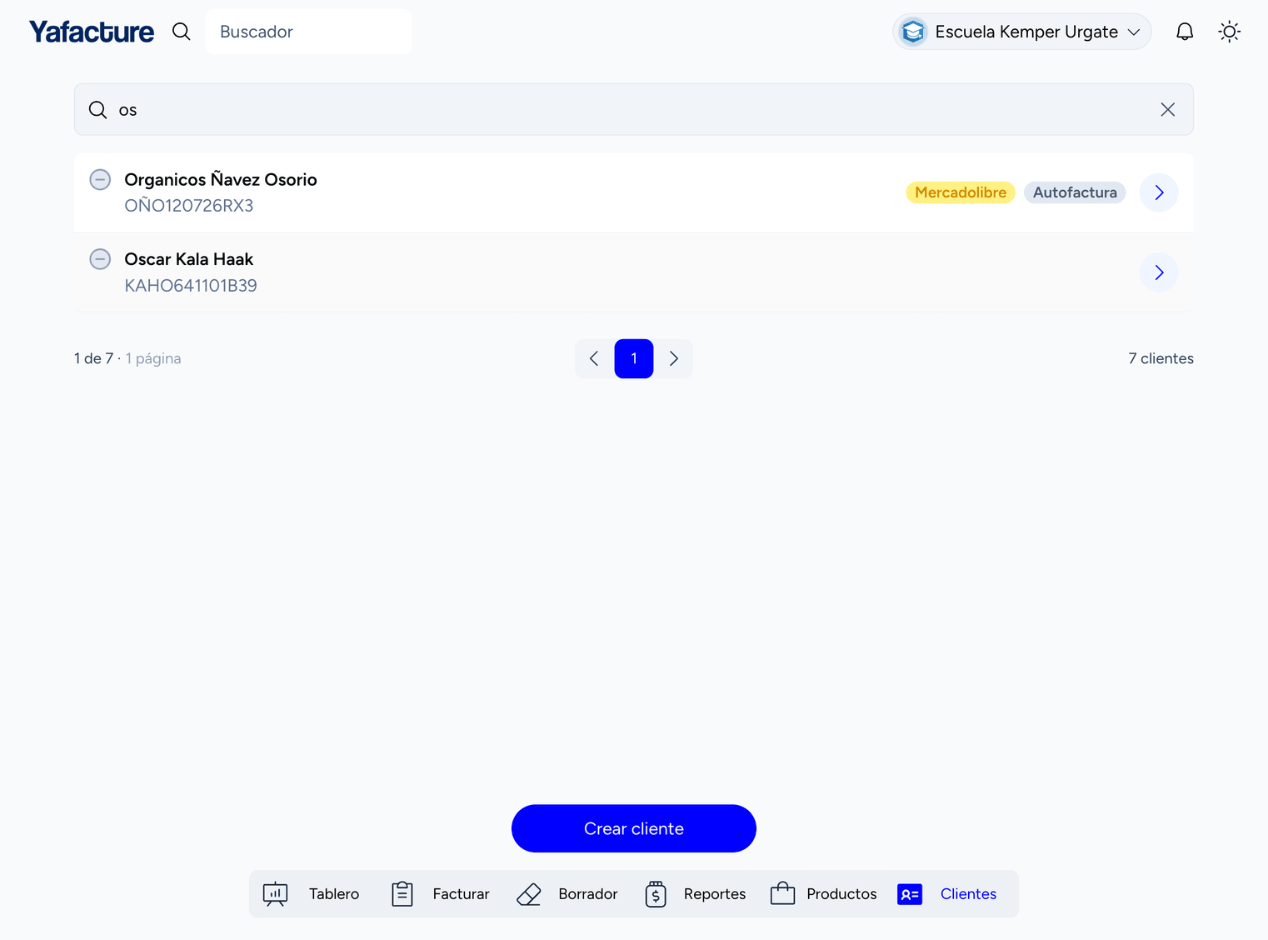
Toca el ícono **Clientes** en la barra de navegación inferior. Verás la lista completa de clientes registrados para tu empresa.
***
## Lista de clientes
Cada cliente aparece en la lista con:
* **Nombre fiscal** y **RFC**
* **Etiquetas** que indican características especiales del cliente:
| Etiqueta | Significado |
| ---------------- | ------------------------------------------- |
| **Mercadolibre** | Cliente vinculado desde MercadoLibre |
| **Autofactura** | El receptor es el mismo emisor (tu empresa) |
| **Constancia** | Tiene constancia fiscal subida |
| **App** | Registrado desde la aplicación móvil |
* **Ícono ⊖** (izquierda) — para eliminar el cliente
* \*\*Flecha › \*\* (derecha) — para ver y editar los datos del cliente
***
## Buscar clientes
Si tienes la **constancia de situación fiscal** del cliente en PDF o imagen, puedes subirla al crear o editar el cliente para que Yafacture extraiga automáticamente sus datos fiscales.
***
## Acceder al catálogo
Toca el ícono **Clientes** en la barra de navegación inferior. Verás la lista completa de clientes registrados para tu empresa.
***
## Lista de clientes
Cada cliente aparece en la lista con:
* **Nombre fiscal** y **RFC**
* **Etiquetas** que indican características especiales del cliente:
| Etiqueta | Significado |
| ---------------- | ------------------------------------------- |
| **Mercadolibre** | Cliente vinculado desde MercadoLibre |
| **Autofactura** | El receptor es el mismo emisor (tu empresa) |
| **Constancia** | Tiene constancia fiscal subida |
| **App** | Registrado desde la aplicación móvil |
* **Ícono ⊖** (izquierda) — para eliminar el cliente
* \*\*Flecha › \*\* (derecha) — para ver y editar los datos del cliente
***
## Buscar clientes
 La barra **"Buscador"** en la parte superior filtra en tiempo real por nombre o RFC. Para limpiar la búsqueda haz clic en la **✕** al final del campo.
El buscador encuentra clientes tanto por nombre fiscal como por RFC. Puedes escribir cualquiera de los dos para localizar al cliente que necesitas.
***
## Crear un cliente
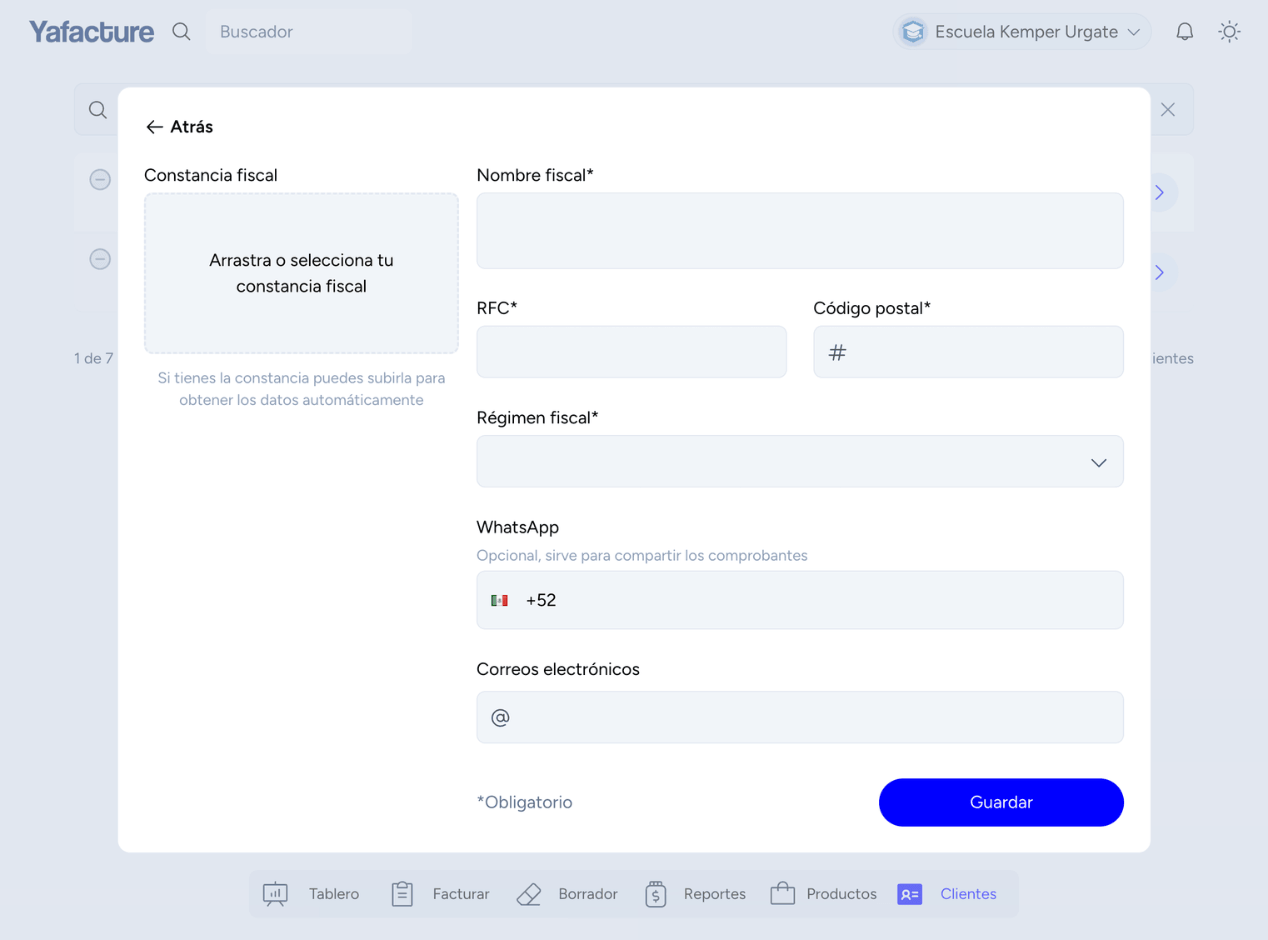
Presiona el botón **"Crear cliente"** en la parte inferior de la pantalla. Se abrirá un panel con el formulario de captura.
### Constancia fiscal (opcional)
En el lado izquierdo del formulario encontrarás el área de **Constancia fiscal**:
* Arrastra o selecciona el PDF o imagen de la constancia de situación fiscal del cliente
* Yafacture extrae automáticamente el nombre fiscal, RFC, código postal y régimen fiscal
* Si no tienes la constancia, puedes llenar los campos manualmente
### Campos del formulario
El nombre completo tal como aparece en su constancia de situación fiscal. Este campo es **obligatorio** y aparecerá como receptor en todas las facturas que emitas a este cliente.
El Registro Federal de Contribuyentes del cliente. Es **obligatorio** y debe ser válido ante el SAT. Para público en general usa `XAXX010101000`; para extranjeros usa `XEXX010101000`.
El código postal del domicilio fiscal del cliente. Es **obligatorio** y debe coincidir con el registrado en el SAT.
El régimen fiscal del cliente según el catálogo SAT. Es **obligatorio**. Los más comunes:
| Clave | Descripción |
| ------- | -------------------------------------------------------------- |
| **601** | General de Ley Personas Morales |
| **603** | Personas Morales con Fines no Lucrativos |
| **605** | Sueldos y Salarios e Ingresos Asimilados a Salarios |
| **606** | Arrendamiento |
| **612** | Personas Físicas con Actividades Empresariales y Profesionales |
| **616** | Sin obligaciones fiscales |
| **621** | Incorporación Fiscal |
| **626** | Régimen Simplificado de Confianza |
Número de WhatsApp del cliente con código de país (ej. +52 55 1234 5678). Si lo configuras, podrás enviarle facturas directamente por WhatsApp al timbrar sin tener que escribir el número cada vez.
Uno o varios correos electrónicos del cliente. Si los configuras, podrás enviarle facturas por correo al timbrar sin tener que escribirlos cada vez. Puedes agregar múltiples correos.
Presiona **Guardar** para agregar el cliente al catálogo.
***
## Editar un cliente
Haz clic en la flecha **›** de cualquier cliente en la lista para abrir su ficha de edición. Modifica los campos que necesites y presiona **Guardar** para actualizar los datos.
Los cambios en los datos del cliente **no afectan facturas ya emitidas**. Solo aplican para nuevas facturas que emitas a ese cliente.
***
## Eliminar un cliente
Usa el ícono **⊖** (círculo con menos) a la izquierda del cliente en la lista para eliminarlo.
Eliminar un cliente del catálogo **no cancela ni afecta las facturas ya emitidas** a ese cliente. Las facturas anteriores conservan el RFC y nombre fiscal originales.
***
## Preguntas frecuentes
Sí. El RFC que ingreses debe ser válido y estar activo en el SAT para que el CFDI sea aceptado. Si el RFC no existe en el SAT, el timbrado fallará con un error de validación.
Para ventas sin datos del comprador usa el RFC genérico **XAXX010101000** (público en general nacional) o **XEXX010101000** (extranjeros). Estos RFC los reconoce el SAT para CFDIs de venta al menudeo.
Sí. El catálogo de clientes es independiente por cada RFC/empresa registrado en Yafacture. Si gestionas múltiples empresas, debes registrar los clientes por separado en cada una.
No hay límite en la cantidad de clientes que puedes registrar. El almacenamiento de clientes no consume créditos.
Actualmente el catálogo se gestiona de forma individual. Si necesitas cargar muchos clientes a la vez, contacta a soporte de Yafacture para explorar opciones de importación masiva.
Puedes actualizar los datos del cliente en cualquier momento desde su ficha de edición. Los cambios aplican únicamente a facturas futuras; las ya emitidas conservan los datos originales.
***
Usa tu catálogo de clientes para facturar más rápido con datos precargados.
Guarda tus productos y servicios para autocompletar conceptos en tus facturas.
La barra **"Buscador"** en la parte superior filtra en tiempo real por nombre o RFC. Para limpiar la búsqueda haz clic en la **✕** al final del campo.
El buscador encuentra clientes tanto por nombre fiscal como por RFC. Puedes escribir cualquiera de los dos para localizar al cliente que necesitas.
***
## Crear un cliente
Presiona el botón **"Crear cliente"** en la parte inferior de la pantalla. Se abrirá un panel con el formulario de captura.
### Constancia fiscal (opcional)
En el lado izquierdo del formulario encontrarás el área de **Constancia fiscal**:
* Arrastra o selecciona el PDF o imagen de la constancia de situación fiscal del cliente
* Yafacture extrae automáticamente el nombre fiscal, RFC, código postal y régimen fiscal
* Si no tienes la constancia, puedes llenar los campos manualmente
### Campos del formulario
El nombre completo tal como aparece en su constancia de situación fiscal. Este campo es **obligatorio** y aparecerá como receptor en todas las facturas que emitas a este cliente.
El Registro Federal de Contribuyentes del cliente. Es **obligatorio** y debe ser válido ante el SAT. Para público en general usa `XAXX010101000`; para extranjeros usa `XEXX010101000`.
El código postal del domicilio fiscal del cliente. Es **obligatorio** y debe coincidir con el registrado en el SAT.
El régimen fiscal del cliente según el catálogo SAT. Es **obligatorio**. Los más comunes:
| Clave | Descripción |
| ------- | -------------------------------------------------------------- |
| **601** | General de Ley Personas Morales |
| **603** | Personas Morales con Fines no Lucrativos |
| **605** | Sueldos y Salarios e Ingresos Asimilados a Salarios |
| **606** | Arrendamiento |
| **612** | Personas Físicas con Actividades Empresariales y Profesionales |
| **616** | Sin obligaciones fiscales |
| **621** | Incorporación Fiscal |
| **626** | Régimen Simplificado de Confianza |
Número de WhatsApp del cliente con código de país (ej. +52 55 1234 5678). Si lo configuras, podrás enviarle facturas directamente por WhatsApp al timbrar sin tener que escribir el número cada vez.
Uno o varios correos electrónicos del cliente. Si los configuras, podrás enviarle facturas por correo al timbrar sin tener que escribirlos cada vez. Puedes agregar múltiples correos.
Presiona **Guardar** para agregar el cliente al catálogo.
***
## Editar un cliente
Haz clic en la flecha **›** de cualquier cliente en la lista para abrir su ficha de edición. Modifica los campos que necesites y presiona **Guardar** para actualizar los datos.
Los cambios en los datos del cliente **no afectan facturas ya emitidas**. Solo aplican para nuevas facturas que emitas a ese cliente.
***
## Eliminar un cliente
Usa el ícono **⊖** (círculo con menos) a la izquierda del cliente en la lista para eliminarlo.
Eliminar un cliente del catálogo **no cancela ni afecta las facturas ya emitidas** a ese cliente. Las facturas anteriores conservan el RFC y nombre fiscal originales.
***
## Preguntas frecuentes
Sí. El RFC que ingreses debe ser válido y estar activo en el SAT para que el CFDI sea aceptado. Si el RFC no existe en el SAT, el timbrado fallará con un error de validación.
Para ventas sin datos del comprador usa el RFC genérico **XAXX010101000** (público en general nacional) o **XEXX010101000** (extranjeros). Estos RFC los reconoce el SAT para CFDIs de venta al menudeo.
Sí. El catálogo de clientes es independiente por cada RFC/empresa registrado en Yafacture. Si gestionas múltiples empresas, debes registrar los clientes por separado en cada una.
No hay límite en la cantidad de clientes que puedes registrar. El almacenamiento de clientes no consume créditos.
Actualmente el catálogo se gestiona de forma individual. Si necesitas cargar muchos clientes a la vez, contacta a soporte de Yafacture para explorar opciones de importación masiva.
Puedes actualizar los datos del cliente en cualquier momento desde su ficha de edición. Los cambios aplican únicamente a facturas futuras; las ya emitidas conservan los datos originales.
***
Usa tu catálogo de clientes para facturar más rápido con datos precargados.
Guarda tus productos y servicios para autocompletar conceptos en tus facturas.