> ## Documentation Index
> Fetch the complete documentation index at: https://docs.yafacture.com/llms.txt
> Use this file to discover all available pages before exploring further.
# Usuarios
> Administra los usuarios de tu empresa, sus permisos de acceso y sesiones activas
## ¿Qué es Usuarios?
**Usuarios** es la sección donde administras quién puede acceder a tu empresa en Yafacture y qué acciones puede realizar. Está organizada en dos pestañas: **Usuarios** para gestionar cuentas y permisos, y **Sesiones** para monitorear las sesiones activas.
***
## Pestaña Usuarios
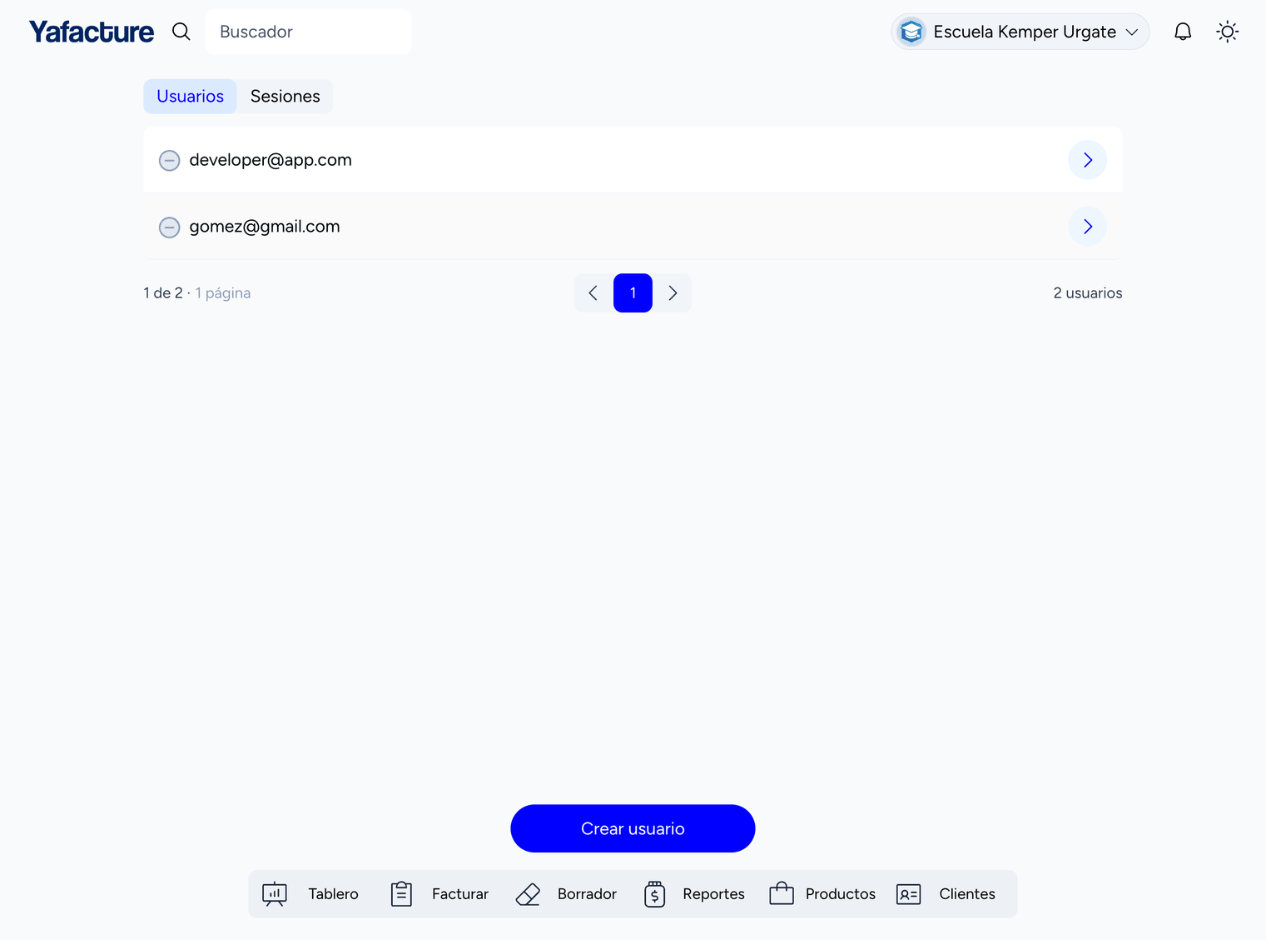 ### Lista de usuarios
Muestra todos los usuarios con acceso a tu empresa. Cada fila incluye el correo electrónico del usuario. Al tocar la flecha **›** se abre un panel lateral con los detalles y permisos de ese usuario.
El contador en la parte inferior indica el total de usuarios registrados y la paginación activa.
### Panel de permisos
Al abrir un usuario verás:
* **Correo electrónico** del usuario
* **Verificación en dos pasos (2FA)** — botón **Activar seguridad** para habilitar autenticación de dos factores en esa cuenta
* **Permisos por módulo** — lista de todos los módulos de Yafacture con checkboxes individuales
Cada módulo puede tener los siguientes niveles de acceso:
| Permiso | Descripción |
| -------------- | ---------------------------------------------- |
| **Leer** | El usuario puede ver la información del módulo |
| **Crear** | El usuario puede agregar nuevos registros |
| **Actualizar** | El usuario puede editar registros existentes |
| **Eliminar** | El usuario puede borrar registros |
Los módulos sin ningún permiso activo muestran **Sin permisos** y el usuario no podrá acceder a esa sección. Usa el buscador del panel para encontrar rápidamente un módulo específico.
Los módulos disponibles para configurar permisos incluyen: Billetera (Clabes, Cobrar, Cuentas, Movimientos, Pagar), Borrador, Buscador, Cargar comprobantes, Clientes, Configuración, Constancia de situación, Descargar comprobantes, Documentación, Empleados, Etiquetas, Facturar, Impresión y configuración de etiquetas, Mercadolibre, Nómina, Opinión de cumplimiento, Productos, Prospectos, Reportes, Sucursales, Tablero, Usuarios, Ventas mostrador y más.
Guarda los cambios con el botón **Guardar** al pie del panel.
### Crear un usuario nuevo
Presiona el botón **Crear usuario** en la parte inferior de la pantalla.
Escribe el correo electrónico de la persona que deseas invitar. Recibirá un acceso a tu empresa en Yafacture.
Una vez creado el usuario, abre su panel con **›** y asigna los permisos de acceso por módulo.
***
## Pestaña Sesiones
### Lista de usuarios
Muestra todos los usuarios con acceso a tu empresa. Cada fila incluye el correo electrónico del usuario. Al tocar la flecha **›** se abre un panel lateral con los detalles y permisos de ese usuario.
El contador en la parte inferior indica el total de usuarios registrados y la paginación activa.
### Panel de permisos
Al abrir un usuario verás:
* **Correo electrónico** del usuario
* **Verificación en dos pasos (2FA)** — botón **Activar seguridad** para habilitar autenticación de dos factores en esa cuenta
* **Permisos por módulo** — lista de todos los módulos de Yafacture con checkboxes individuales
Cada módulo puede tener los siguientes niveles de acceso:
| Permiso | Descripción |
| -------------- | ---------------------------------------------- |
| **Leer** | El usuario puede ver la información del módulo |
| **Crear** | El usuario puede agregar nuevos registros |
| **Actualizar** | El usuario puede editar registros existentes |
| **Eliminar** | El usuario puede borrar registros |
Los módulos sin ningún permiso activo muestran **Sin permisos** y el usuario no podrá acceder a esa sección. Usa el buscador del panel para encontrar rápidamente un módulo específico.
Los módulos disponibles para configurar permisos incluyen: Billetera (Clabes, Cobrar, Cuentas, Movimientos, Pagar), Borrador, Buscador, Cargar comprobantes, Clientes, Configuración, Constancia de situación, Descargar comprobantes, Documentación, Empleados, Etiquetas, Facturar, Impresión y configuración de etiquetas, Mercadolibre, Nómina, Opinión de cumplimiento, Productos, Prospectos, Reportes, Sucursales, Tablero, Usuarios, Ventas mostrador y más.
Guarda los cambios con el botón **Guardar** al pie del panel.
### Crear un usuario nuevo
Presiona el botón **Crear usuario** en la parte inferior de la pantalla.
Escribe el correo electrónico de la persona que deseas invitar. Recibirá un acceso a tu empresa en Yafacture.
Una vez creado el usuario, abre su panel con **›** y asigna los permisos de acceso por módulo.
***
## Pestaña Sesiones
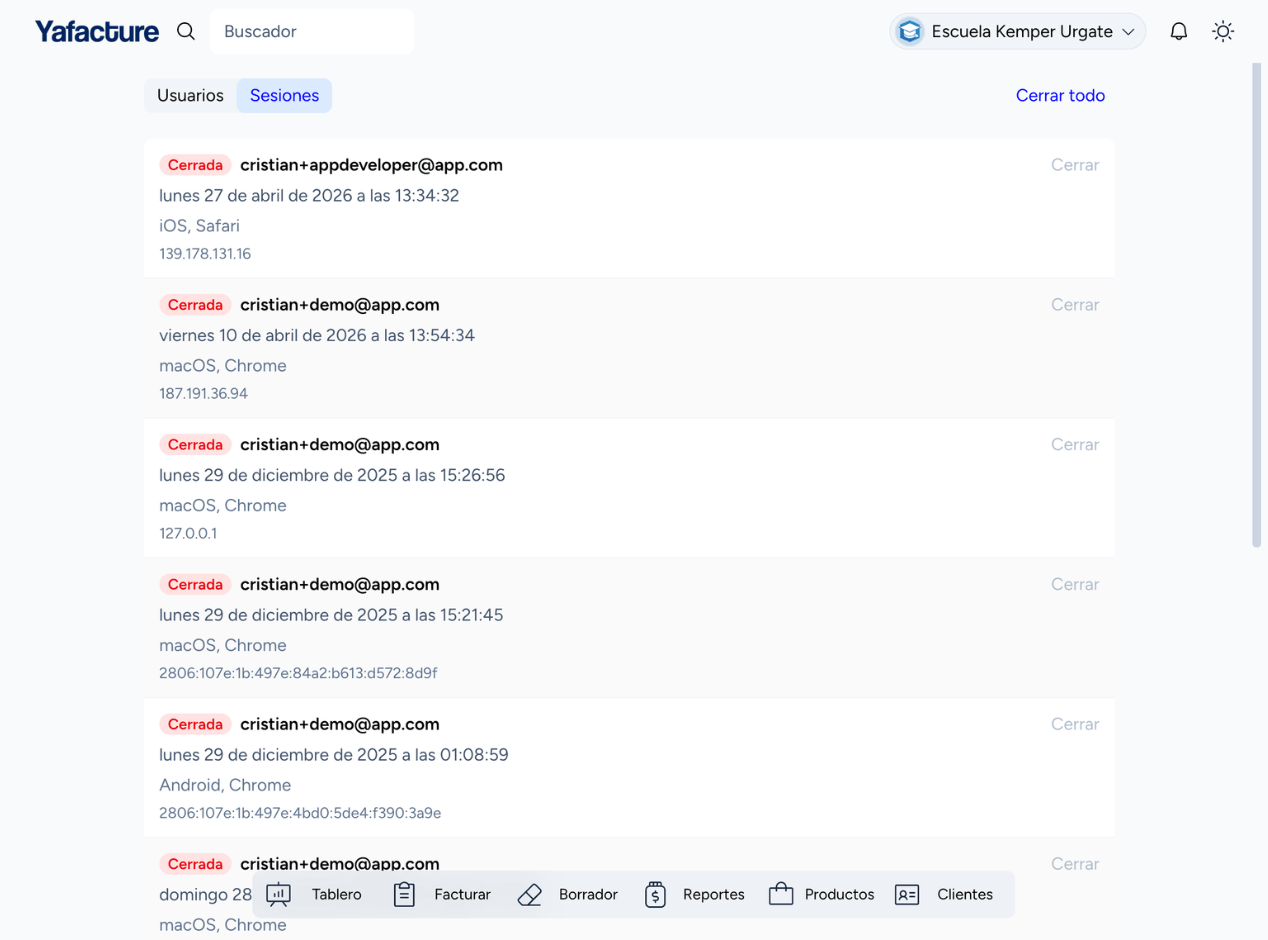 La pestaña **Sesiones** muestra el historial de inicios de sesión de todos los usuarios de tu empresa. Cada entrada incluye:
| Campo | Descripción |
| ---------------- | ---------------------------------------------------------------------- |
| **Estado** | `Activa` (sesión en curso) o `Cerrada` (sesión finalizada) |
| **Usuario** | Correo electrónico del usuario que inició sesión |
| **Fecha y hora** | Cuándo se inició la sesión |
| **Dispositivo** | Sistema operativo y navegador usados (e.g. macOS, Chrome; iOS, Safari) |
| **IP** | Dirección IP desde la que se conectó el usuario |
### Cerrar sesiones
* **Cerrar** (por sesión) — finaliza esa sesión específica de forma remota
* **Cerrar todo** — cierra todas las sesiones activas de todos los usuarios de la empresa de una sola vez
Cerrar una sesión activa desconecta al usuario inmediatamente. Útil si detectas accesos no reconocidos o necesitas forzar el cierre de sesión por seguridad.
***
## Preguntas frecuentes
No hay un límite fijo indicado en la interfaz. Puedes agregar tantos usuarios como necesites para tu equipo de trabajo.
Es una capa adicional de seguridad que requiere que el usuario confirme su identidad con un segundo factor (como un código en su teléfono) además de su contraseña. Se activa por usuario desde el panel de permisos.
Sí. Activa únicamente los módulos y niveles de permiso que necesitas para cada usuario. Por ejemplo, puedes dar acceso de solo lectura a Reportes sin que el usuario pueda crear o eliminar registros.
El usuario seguirá existiendo pero no podrá acceder a ningún módulo. Su sesión activa continuará hasta que expire o sea cerrada manualmente desde la pestaña Sesiones.
***
Ajusta el perfil, los documentos y los datos fiscales de tu empresa.
Gestiona tus llaves API y webhooks para integrar Yafacture con otros sistemas.
La pestaña **Sesiones** muestra el historial de inicios de sesión de todos los usuarios de tu empresa. Cada entrada incluye:
| Campo | Descripción |
| ---------------- | ---------------------------------------------------------------------- |
| **Estado** | `Activa` (sesión en curso) o `Cerrada` (sesión finalizada) |
| **Usuario** | Correo electrónico del usuario que inició sesión |
| **Fecha y hora** | Cuándo se inició la sesión |
| **Dispositivo** | Sistema operativo y navegador usados (e.g. macOS, Chrome; iOS, Safari) |
| **IP** | Dirección IP desde la que se conectó el usuario |
### Cerrar sesiones
* **Cerrar** (por sesión) — finaliza esa sesión específica de forma remota
* **Cerrar todo** — cierra todas las sesiones activas de todos los usuarios de la empresa de una sola vez
Cerrar una sesión activa desconecta al usuario inmediatamente. Útil si detectas accesos no reconocidos o necesitas forzar el cierre de sesión por seguridad.
***
## Preguntas frecuentes
No hay un límite fijo indicado en la interfaz. Puedes agregar tantos usuarios como necesites para tu equipo de trabajo.
Es una capa adicional de seguridad que requiere que el usuario confirme su identidad con un segundo factor (como un código en su teléfono) además de su contraseña. Se activa por usuario desde el panel de permisos.
Sí. Activa únicamente los módulos y niveles de permiso que necesitas para cada usuario. Por ejemplo, puedes dar acceso de solo lectura a Reportes sin que el usuario pueda crear o eliminar registros.
El usuario seguirá existiendo pero no podrá acceder a ningún módulo. Su sesión activa continuará hasta que expire o sea cerrada manualmente desde la pestaña Sesiones.
***
Ajusta el perfil, los documentos y los datos fiscales de tu empresa.
Gestiona tus llaves API y webhooks para integrar Yafacture con otros sistemas.